Esta pasta de trabalho Excel organiza o acompanhamento de membros ausentes em até 100 linhas de registro. Ela reúne identificação, ministério, datas de presença e contato, canal de cuidado, responsável, próxima ação, status, retorno e observações.
O arquivo XLSX calcula os dias sem presença, classifica a situação dos prazos e consolida indicadores em um resumo com gráfico. Os dez lançamentos preenchidos são exemplos fictícios e devem ser substituídos ou removidos antes do uso.
Como esta planilha pode ajudar
- Centraliza registros de ausência, contatos de cuidado e responsáveis.
- Ajuda a identificar ações vencidas, prioridades e campos pendentes.
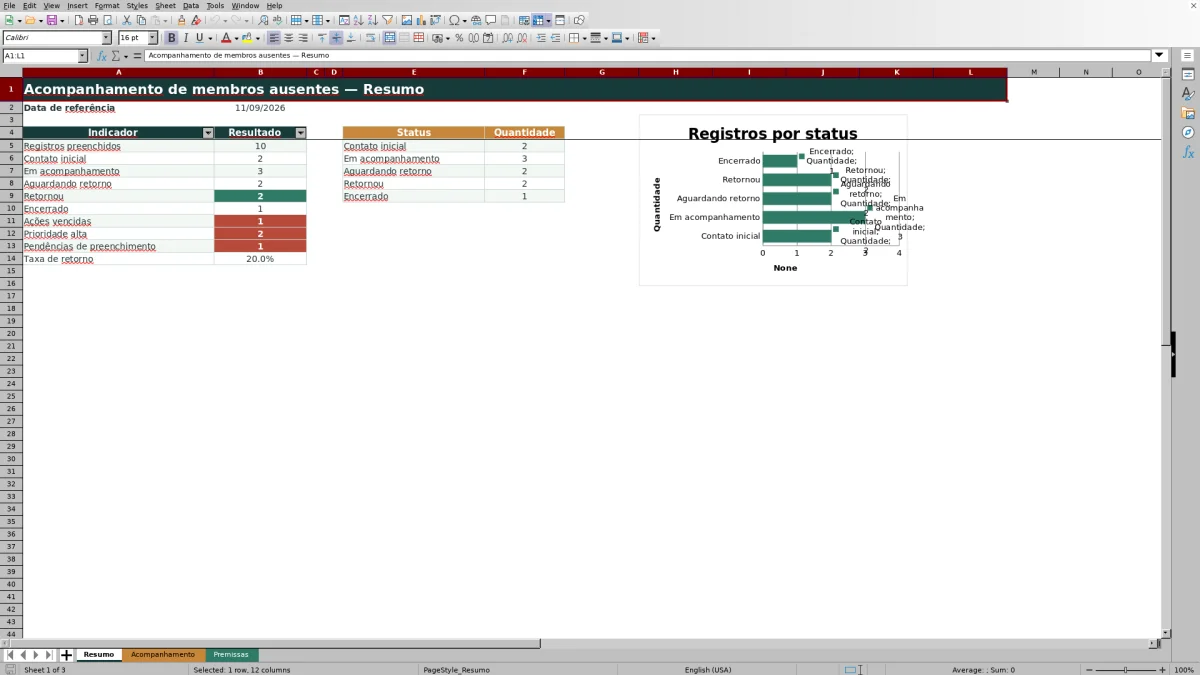
- Apresenta contagens por status e taxa de retorno em uma área de resumo.
- Padroniza o preenchimento com listas e validações de datas.
O que existe no arquivo
Como começar
1. Defina os prazos de acompanhamento
Na aba Premissas, mantenha ou ajuste os limites de dias para atenção e prioridade alta. O limite de atenção deve ser menor que o de prioridade alta.
2. Substitua os exemplos fictícios
Na aba Acompanhamento, remova ou substitua os dez exemplos e preencha uma pessoa por linha, usando um código único para cada registro.
3. Registre o cuidado realizado
Informe as datas, o canal de cuidado, o responsável, a próxima ação e o status. Atualize o último contato e preencha a data de retorno quando aplicável.
4. Consulte alertas e indicadores
Use a situação do prazo para organizar as próximas ações e consulte a aba Resumo para acompanhar quantidades por status, pendências e taxa de retorno.
Organização dos registros de ausência
A aba Acompanhamento funciona como um registro centralizado para identificar cada pessoa, associar ministério e responsável e documentar datas relevantes. O preenchimento abrange desde a última presença até o retorno, sem separar essas informações em listas diferentes.
Fluxo de contato e acompanhamento
O fluxo pode começar em Contato inicial, seguir para Em acompanhamento ou Aguardando retorno e terminar em Retornou ou Encerrado. Para os casos ainda ativos, a próxima ação informa quando o acompanhamento deverá continuar, enquanto o último contato registra a movimentação já realizada.
Exemplo prático interpretado
Considere o exemplo fictício Pessoa Fictícia Gama. Entrada: o registro informa última presença em 24/07/2026, status Retornou e retorno em 04/09/2026. Resultado: a situação do prazo é classificada como Concluído, e o Resumo contabiliza o lançamento entre os retornos. Interpretação: existe uma data de retorno registrada e o caso não permanece como ação pendente. Próxima decisão: conferir a observação e decidir, conforme o andamento do cuidado, se o status deve permanecer como Retornou ou passar para Encerrado.
Indicadores disponíveis no resumo
A aba Resumo mostra o total de registros preenchidos, as quantidades nos cinco status, as ações vencidas, as prioridades altas, as pendências de preenchimento e a taxa de retorno. Um gráfico apresenta a distribuição por status, e a data de referência é atualizada pela função de data do Excel.
Erros de preenchimento e soluções
- Se a identificação ficar vazia, o lançamento não entra na contagem de registros. Preencha a identificação antes de consultar o resumo.
- Se o status não for informado, a situação indica Definir status. Escolha uma das cinco opções disponíveis.
- Se um caso ativo não tiver próxima ação, a situação indica Definir próxima ação. Informe uma data coerente com o registro da ausência.
- Se as datas forem inválidas ou incompatíveis, revise a sequência entre última presença, ausência, contatos, próxima ação e retorno.
- Se as fórmulas das colunas de cálculo forem apagadas, os dias e alertas deixam de ser atualizados. Preserve essas células ao substituir os exemplos.
Limites da pasta de trabalho
O arquivo está preparado para 100 registros, das linhas 5 a 104. Os alertas dependem das datas, dos status e dos limites definidos nas Premissas; por isso, não representam contato realizado por conta própria. Linhas adicionadas fora do intervalo preparado podem não receber fórmulas, validações, filtros e formatação. As listas disponíveis correspondem aos status, canais, responsáveis fictícios e ministérios verificados no arquivo.
Comparação entre a pasta pronta e uma planilha em branco
Use a pasta preparada quando os campos e cálculos verificados atendem à tarefa. Comece com uma planilha em branco quando precisar criar outro modelo e puder montar e testar cada campo e fórmula.
| Método | Preparação | Cálculos e conferência | Uso indicado |
|---|---|---|---|
| Esta pasta Excel | Usa a estrutura preparada no arquivo validado | Permite conferir os cálculos e resultados documentados | Rotina local e editável coberta pela pasta |
| Planilha em branco | Exige criar a estrutura | Exige montar e testar cada fórmula e conferência | Modelo personalizado criado do início |
Perguntas frequentes
O que pode ser registrado nesta planilha?
É possível registrar código, identificação, ministério, última presença, ausência, canal de cuidado, responsável, último contato, próxima ação, status, retorno e observações. Os dias sem presença e a situação do prazo são calculados automaticamente.
Os registros já preenchidos correspondem a pessoas reais?
Não. Os dez registros preenchidos usam identificações, responsáveis e ministérios fictícios. Eles servem como exemplos e devem ser removidos ou substituídos antes do uso.
Como funcionam os alertas de prazo?
A planilha considera a próxima ação, os dias sem presença e o status. Uma ação com data anterior ao dia atual é indicada como vencida; os limites padrão são 21 dias para atenção e 45 dias para prioridade alta.
Quantos acompanhamentos cabem no arquivo?
A área operacional está preparada para 100 registros, entre as linhas 5 e 104. Inclusões além desse intervalo podem não manter automaticamente as fórmulas e validações existentes.
Quais status estão disponíveis?
As opções são Contato inicial, Em acompanhamento, Aguardando retorno, Retornou e Encerrado. O resumo contabiliza quantos registros estão em cada uma dessas etapas.
Responsabilidade editorial

Helena ValençaOrganização financeira e rotinas administrativas

Rafael NogueiraEstrutura de planilhas e processos comunitários