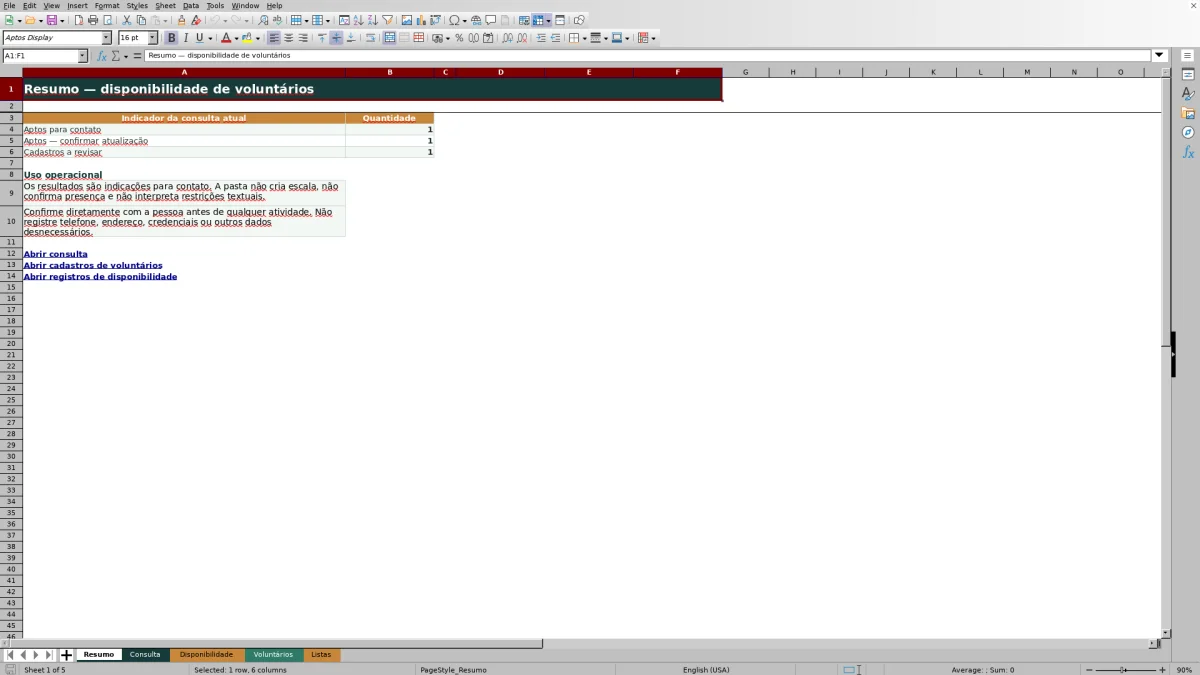
Esta pasta de trabalho Excel em formato XLSX organiza a disponibilidade de voluntários da igreja por dias, horários, áreas de preferência, períodos de validade e restrições.
A consulta indica quais registros podem ser considerados para contato, quais informações precisam de atualização e quais cadastros apresentam inconsistências. O resultado não confirma presença nem cria uma escala.
Como esta planilha pode ajudar
- Centraliza os cadastros e os horários de disponibilidade.
- Facilita consultas por data, horário e área necessária.
- Sinaliza informações desatualizadas ou inconsistentes.
- Mantém restrições e preferências junto aos registros operacionais.
O que existe no arquivo
Como começar
1. Cadastre os voluntários
Na planilha Voluntários, informe o código, a identificação de uso, a situação, a observação administrativa e a data de atualização.
2. Registre a disponibilidade
Na planilha Disponibilidade, preencha o dia, o horário inicial e final, a área de preferência, o grau de disponibilidade, a validade, as restrições e a data de atualização.
3. Preencha os critérios da consulta
Na planilha Consulta, informe a data da necessidade, os horários, a área, a inclusão ou não de “Talvez”, a data de referência e o limite de dias sem atualização.
4. Interprete e confirme
Verifique a classificação e as restrições de cada registro. Entre em contato com a pessoa antes de incluí-la em qualquer atividade.
Estrutura do controle de disponibilidade
A pasta usa um cadastro separado para voluntários e disponibilidades. O cadastro reúne código, identificação de uso, situação, observação administrativa e data de atualização. Cada disponibilidade registra dia da semana, faixa de horário, área, grau de disponibilidade, validade, restrição ou preferência e atualização.
Essa separação permite associar vários horários ao mesmo código, sem repetir todo o cadastro da pessoa em cada linha.
Consulta por data, horário e área
A planilha Consulta recebe a data da necessidade, a hora inicial, a hora final, a área necessária, a opção de incluir “Talvez”, a data de referência e o limite de dias sem atualização. O dia da semana é calculado a partir da data informada.
As classificações representam uma indicação para contato: “Apto para contato”, “Apto — confirmar atualização” ou “Revisar cadastro”. Elas não equivalem à confirmação da participação.
Exemplo prático de consulta
Em um exemplo fictício, a igreja precisa de voluntários para Recepção em 13/09/2026, das 9h às 11h. Entrada: a equipe informa esses critérios, escolhe não incluir “Talvez”, usa 11/09/2026 como data de referência e define 90 dias como limite sem atualização.
Resultado: a pasta avalia os registros e os distribui nas classificações previstas. Interpretação: uma indicação “Apto para contato” permite iniciar a confirmação, enquanto “Apto — confirmar atualização” exige atenção à data do registro e “Revisar cadastro” aponta inconsistência. Próxima decisão: ler a restrição textual e contatar a pessoa antes de organizar a atividade.
Erros comuns e soluções
Se algum critério obrigatório estiver vazio, complete todos os campos da consulta. Se a hora final for igual ou anterior à inicial, corrija o intervalo para que o término seja posterior ao início.
Quando a coluna Consistência indicar falta ou duplicidade de código ou ID, código não cadastrado, dia inválido, horário ausente ou inválido, situação inválida ou data futura, corrija a origem na planilha Voluntários ou Disponibilidade. Registros inconsistentes devem permanecer fora das indicações de aptidão.
Atualização e manutenção dos registros
Atualize a data do cadastro e da disponibilidade sempre que houver mudança confirmada. Use linhas distintas quando a mesma pessoa tiver dias, horários, áreas ou períodos de validade diferentes.
As restrições devem ser objetivas e necessárias para a organização. Antes do contato, leia o texto registrado, pois a pasta apenas o apresenta e não interpreta seu significado.
Comparação entre a pasta pronta e uma planilha em branco
Use a pasta preparada quando os campos e cálculos verificados atendem à tarefa. Comece com uma planilha em branco quando precisar criar outro modelo e puder montar e testar cada campo e fórmula.
| Método | Preparação | Cálculos e conferência | Uso indicado |
|---|---|---|---|
| Esta pasta Excel | Usa a estrutura preparada no arquivo validado | Permite conferir os cálculos e resultados documentados | Rotina local e editável coberta pela pasta |
| Planilha em branco | Exige criar a estrutura | Exige montar e testar cada fórmula e conferência | Modelo personalizado criado do início |
Limites da pasta de trabalho
A pasta comporta até 100 cadastros de voluntários e 200 registros de disponibilidade nas faixas preparadas. As validações de data aceitam valores entre 2025 e 2035, e o limite de atualização pode variar de zero a 3.650 dias.
O recurso não cria escala, não confirma presença e não interpreta automaticamente restrições textuais. Também não substitui o contato direto com o voluntário antes da atividade.
Perguntas frequentes
A planilha confirma a presença do voluntário?
Não. A classificação indica pessoas que podem ser contatadas. A participação precisa ser confirmada diretamente antes da atividade.
Posso registrar mais de um horário para a mesma pessoa?
Sim. Use uma linha de disponibilidade para cada combinação de dia, horário, área ou período de validade associada ao código do voluntário.
O que significa “Apto — confirmar atualização”?
Significa que o registro pode ser considerado para contato, mas a data da informação exige confirmação conforme a referência e o limite definidos na consulta.
Quantos registros a pasta comporta?
As faixas preparadas comportam até 100 cadastros de voluntários e até 200 registros de disponibilidade.
O que fazer quando aparece “Revisar cadastro”?
Consulte a coluna Consistência nas planilhas Voluntários e Disponibilidade e corrija o campo indicado, como código, ID, situação, dia, horário ou data.
Responsabilidade editorial

Helena ValençaOrganização financeira e rotinas administrativas

Rafael NogueiraEstrutura de planilhas e processos comunitários