Esta planilha Excel para controle de dízimos e ofertas registra valores consolidados por data, culto ou reunião, natureza da contribuição e forma de recebimento.
A pasta XLSX também compara valores registrados e conferidos, aponta lançamentos que exigem atenção e apresenta um resumo do período para uso administrativo interno.
Como esta planilha pode ajudar
- Centraliza os recebimentos consolidados de cultos e reuniões.
- Facilita a identificação de diferenças e lançamentos incompletos.
- Separa os totais por natureza e forma de recebimento.
- Mantém o controle sem cadastrar dados pessoais de doadores.
O que existe no arquivo
Como começar
1. Configure o período
Na aba Premissas, informe as datas inicial e final, confira a tolerância de diferença e ajuste as listas administrativas quando necessário.
2. Registre os recebimentos
Na aba Lançamentos, substitua os exemplos fictícios e preencha uma linha para cada combinação de data, culto, natureza e forma de recebimento.
3. Faça a conferência
Informe o valor conferido, altere a situação para Conferido e corrija os registros indicados na coluna Alerta.
4. Consulte o fechamento
Abra a aba Resumo, selecione o período válido e acompanhe totais, diferenças, quantidades e a situação do fechamento.
Registro consolidado por culto e recebimento
A pasta recebe valores consolidados, sem campos destinados a nomes, documentos ou contatos de doadores. Cada linha relaciona data do culto, culto ou reunião, natureza, forma de recebimento, valor registrado, valor conferido, situação e observação administrativa.
As listas iniciais incluem cultos de domingo, reunião de meio de semana e evento especial; naturezas como Dízimo, Oferta geral, Missões, Ação social e Outra oferta; e recebimentos em Dinheiro, Pix, Cartão, Transferência ou Outro.
Exemplo prático de lançamento e decisão
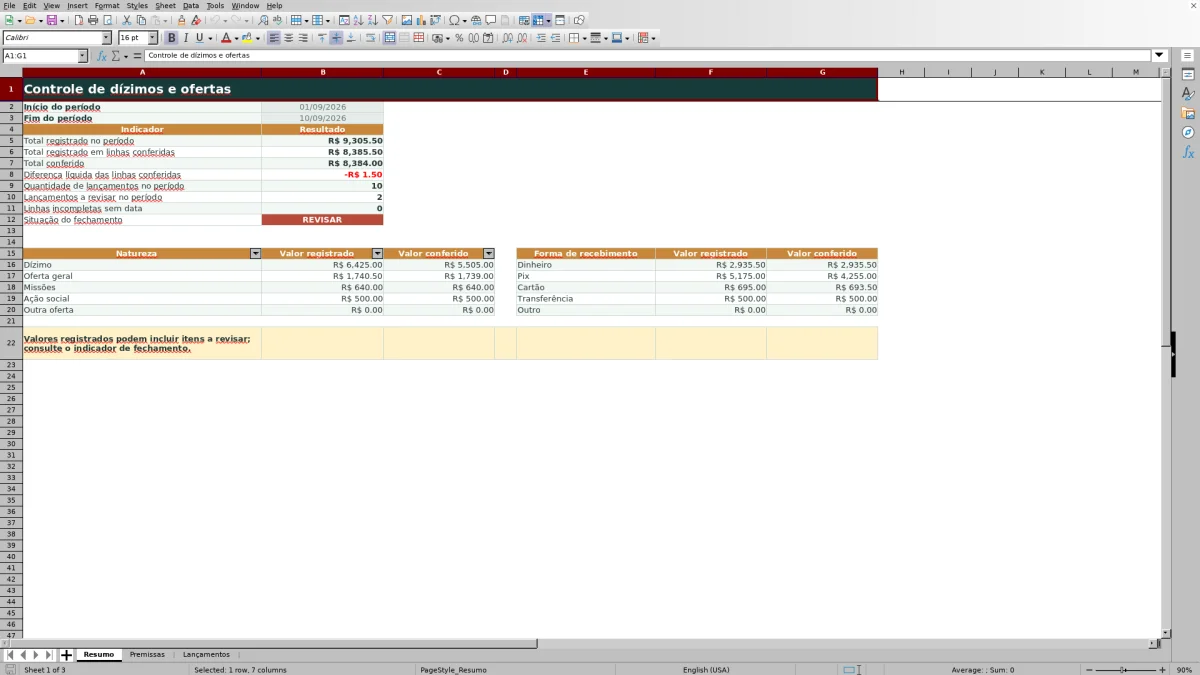
Exemplo fictício: entrada → em 06/09/2026, registre Domingo - manhã, Oferta geral, Cartão, R$ 420,00 como valor registrado, R$ 418,50 como valor conferido e situação Conferido. Resultado → a diferença calculada é de -R$ 1,50. Interpretação → o valor conferido ficou abaixo do registrado e ultrapassou a tolerância inicial de R$ 0,01. Próxima decisão → verifique a origem da diferença e ajuste o lançamento ou a observação administrativa antes do fechamento.
Conferência e leitura do resumo
A coluna Diferença calcula o valor conferido menos o valor registrado. No Resumo, a pasta separa o total registrado no período, o total registrado nas linhas conferidas, o total conferido e a diferença líquida dessas linhas.
O painel também informa a quantidade de lançamentos, os registros a revisar e as linhas incompletas sem data. Os totais por natureza e forma de recebimento ajudam a localizar a parte do movimento que precisa de atenção.
Erros comuns e soluções no preenchimento
- Período fora das datas permitidas: ajuste o início e o fim na aba Premissas.
- Linha incompleta: preencha data, culto ou reunião, natureza, forma, valor registrado e situação.
- Valor conferido ausente: mantenha a situação adequada e complete o campo após a conferência.
- POSSÍVEL DUPLICIDADE: procure outra linha com a mesma data, culto, natureza e forma de recebimento antes de corrigir ou remover o registro.
- Diferença acima da tolerância: confira os dois valores e registre uma observação administrativa breve quando ela ajudar a explicar o ajuste.
Comparação entre a pasta pronta e uma planilha em branco
Use a pasta preparada quando os campos e cálculos verificados atendem à tarefa. Comece com uma planilha em branco quando precisar criar outro modelo e puder montar e testar cada campo e fórmula.
| Método | Preparação | Cálculos e conferência | Uso indicado |
|---|---|---|---|
| Esta pasta Excel | Usa a estrutura preparada no arquivo validado | Permite conferir os cálculos e resultados documentados | Rotina local e editável coberta pela pasta |
| Planilha em branco | Exige criar a estrutura | Exige montar e testar cada fórmula e conferência | Modelo personalizado criado do início |
Limites e cuidados com o arquivo
O modelo possui espaço preparado para 120 lançamentos e seus resultados dependem da exatidão dos dados inseridos. Os alertas auxiliam a localizar inconsistências, mas não corrigem automaticamente a origem de valores divergentes.
Use apenas totais consolidados. Não inclua nomes, documentos, contatos ou dados bancários de doadores. A cópia preenchida deve permanecer em ambiente interno; para disponibilizar o modelo no site, utilize uma versão limpa, sem valores reais.
Fechamento administrativo do período
Antes de encerrar o período, filtre os lançamentos, complete campos obrigatórios, trate diferenças e confirme se as datas do Resumo estão dentro dos limites configurados.
A indicação PRONTO PARA FECHAMENTO INTERNO aparece quando o período é válido, existem lançamentos e não restam alertas contabilizados pelo resumo. Se a situação indicar REVISAR, consulte os alertas e as linhas incompletas antes de prosseguir.
Perguntas frequentes
A planilha registra contribuições por pessoa?
Não. O modelo trabalha com valores consolidados por culto, natureza e forma de recebimento, sem campos para identificação de doadores.
Quais formas de recebimento estão disponíveis?
As opções iniciais são Dinheiro, Pix, Cartão, Transferência e Outro. A lista pode ser ajustada na aba Premissas.
Como a planilha identifica uma diferença?
Ela subtrai o valor registrado do valor conferido em cada linha. A tolerância configurada nas Premissas participa da geração dos alertas.
O arquivo sinaliza lançamentos duplicados?
Sim. Ele aponta possível duplicidade quando encontra mais de uma linha com a mesma data, culto ou reunião, natureza e forma de recebimento.
A planilha preenchida pode ser publicada no site?
Não. Mantenha o arquivo operacional preenchido em ambiente interno e publique somente uma cópia limpa, sem informações financeiras reais.
Responsabilidade editorial

Helena ValençaOrganização financeira e rotinas administrativas

Rafael NogueiraEstrutura de planilhas e processos comunitários