Esta planilha Excel de despesas de evento da igreja organiza valores previstos e reais por evento, etapa, descrição e fornecedor. Quantidades e valores unitários alimentam cálculos automáticos de totais e variações.
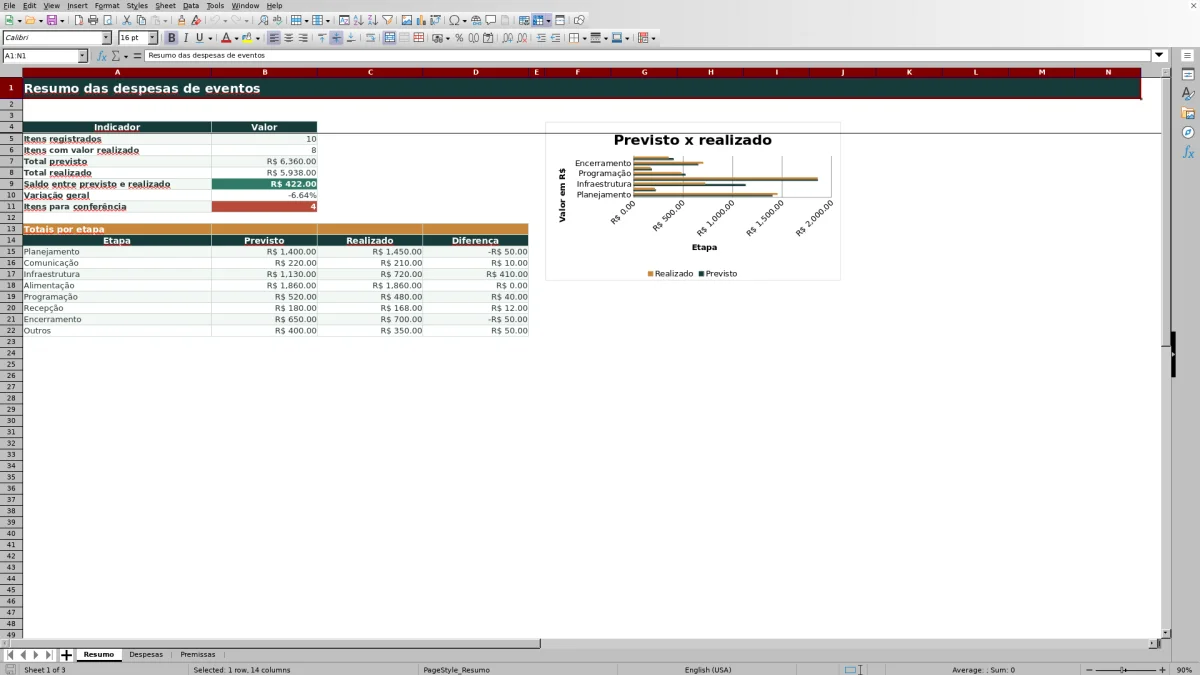
A pasta de trabalho XLSX reúne as abas Resumo, Despesas e Premissas. Ela inclui registros fictícios para demonstrar o preenchimento, listas de etapas e status, limites editáveis, avisos de conferência e um gráfico de valores por etapa.
Como esta planilha pode ajudar
- Organiza despesas previstas e realizadas por evento, fornecedor e etapa.
- Calcula totais e variações a partir da quantidade e dos valores unitários.
- Centraliza limites, etapas e status usados no preenchimento dos registros.
- Apresenta totais gerais, saldos, avisos e valores consolidados por etapa.
O que existe no arquivo
Como começar
1. Configure as premissas
Abra a aba Premissas e ajuste, se necessário, o limite de alerta por item, o percentual de variação, o intervalo de datas, os valores máximos, as etapas e os status permitidos.
2. Substitua os registros fictícios
Na aba Despesas, troque os exemplos pelos dados do evento. Informe data, nome do evento, etapa, descrição, fornecedor, quantidade, valores unitários, responsável, ministério, patrimônio vinculado e status.
3. Confira os cálculos de cada item
Os totais previsto e real, a variação em reais, a variação percentual e a indicação de conferência são calculados nas colunas próprias. Evite sobrescrever essas fórmulas.
4. Acompanhe o resumo
Use os filtros da aba Despesas para consultar fornecedores, etapas e status. Depois, veja na aba Resumo os totais gerais, o saldo, a variação, os itens para conferência e o gráfico por etapa.
Como a pasta organiza as despesas do evento
A estrutura usa três abas integradas. Despesas concentra os lançamentos por data, evento, etapa, descrição e fornecedor. Premissas guarda limites e listas utilizados nas validações. Resumo consolida quantidades de itens, totais previstos e realizados, saldo, variação geral, itens para conferência e valores por etapa.
Os registros também podem identificar responsável, ministério, patrimônio vinculado e status. O filtro da aba Despesas permite combinar esses campos para localizar gastos específicos sem alterar os cálculos gerais.
Do lançamento à próxima decisão administrativa
O fluxo de decisão começa com a entrada da quantidade e dos valores unitários previsto e real. A planilha multiplica cada valor pela quantidade, calcula a diferença do item como total real menos total previsto e divide essa diferença pelo total previsto para obter a variação percentual.
O resultado permite interpretar se o item ficou acima ou abaixo do orçamento. Em seguida, a coluna Conferência indica situações previstas nas fórmulas, enquanto o Resumo mostra o efeito acumulado. A próxima decisão pode ser ajustar outros itens, atualizar um valor ainda pendente ou consultar os registros da mesma etapa e do mesmo fornecedor.
Caso prático com despesa fictícia
Em um exemplo fictício, são registradas 80 cadeiras na etapa Infraestrutura, com valor unitário previsto de R$ 8,50 e valor unitário real de R$ 9,00. A entrada gera total previsto de R$ 680,00, total real de R$ 720,00, variação de R$ 40,00 e aumento aproximado de 5,88%.
Como o total real fica abaixo do limite padrão de R$ 1.500,00 e a variação permanece abaixo do limite padrão de 10%, a indicação calculada é “Sem alerta”. A interpretação é que houve gasto acima do previsto, embora sem atingir os limites configurados. A próxima decisão é verificar se os R$ 40,00 serão absorvidos pelo orçamento da etapa ou compensados em outro item.
Erros comuns e soluções de preenchimento
Os erros comuns estão ligados a campos ausentes, status incompatíveis e alteração das fórmulas.
- Se o status for Pago e o valor unitário real estiver vazio, a planilha mostra “Conferir valor real”. Preencha o valor real ou corrija o status.
- Se quantidade ou valor unitário estiverem ausentes, o total correspondente fica vazio. Complete os campos de entrada antes de consultar o Resumo.
- Se uma despesa for marcada como Cancelado, os totais dessa linha ficam vazios. Use esse status apenas quando o item não deve integrar as somas.
- Se as colunas de total, variação ou conferência forem sobrescritas, restaure as fórmulas a partir de uma linha intacta.
- Na aba Despesas, a variação em reais é real menos previsto; no quadro por etapa do Resumo, a diferença é previsto menos realizado. Considere essa inversão ao interpretar os sinais.
Limites da estrutura e dos alertas
Os limites do modelo ajudam a definir quando esta pasta atende à rotina. A aba Despesas possui 100 linhas preparadas, da linha 5 à 104. As datas aceitas vão de 11/09/2025 a 10/09/2028, a quantidade máxima configurada é 10.000 e o valor unitário máximo é R$ 50.000,00.
O Resumo consolida as despesas por etapa, mas não apresenta um quadro específico por fornecedor ou por evento; essas consultas dependem dos filtros da aba Despesas. Os avisos usam o limite padrão de R$ 1.500,00 por item, a variação absoluta padrão de 10% e a ausência de valor real em itens pagos. Esses parâmetros podem ser alterados em Premissas.
Comparação entre a pasta pronta e uma planilha em branco
Use a pasta preparada quando os campos e cálculos verificados atendem à tarefa. Comece com uma planilha em branco quando precisar criar outro modelo e puder montar e testar cada campo e fórmula.
| Método | Preparação | Cálculos e conferência | Uso indicado |
|---|---|---|---|
| Esta pasta Excel | Usa a estrutura preparada no arquivo validado | Permite conferir os cálculos e resultados documentados | Rotina local e editável coberta pela pasta |
| Planilha em branco | Exige criar a estrutura | Exige montar e testar cada fórmula e conferência | Modelo personalizado criado do início |
Rotina para acompanhar orçamento e valores reais
Um acompanhamento periódico começa pela atualização das premissas e pelo lançamento de cada despesa na linha correspondente. Depois, os filtros ajudam a separar um evento, uma etapa, um fornecedor ou um status, enquanto a coluna Conferência destaca os casos previstos nas regras.
Na sequência, consulte o Resumo para comparar os totais previsto e realizado e observar o saldo geral. O gráfico por etapa ajuda a localizar onde estão as maiores parcelas do orçamento, e os dados filtrados permitem decidir quais itens devem ser atualizados ou considerados nas próximas despesas.
Perguntas frequentes
O que a planilha calcula automaticamente?
Ela calcula o total previsto, o total real, a variação em reais, a variação percentual e a indicação de conferência de cada item. O Resumo soma os valores gerais e por etapa, além de calcular saldo e variação geral.
É possível registrar despesas de mais de um evento?
Sim. A coluna Evento aceita nomes diferentes e pode ser filtrada. Porém, o Resumo agrega todas as linhas preenchidas dentro da faixa preparada; ele não separa automaticamente os indicadores por evento.
Como consultar as despesas de um fornecedor específico?
Use o filtro da coluna Fornecedor na aba Despesas. A pasta registra o fornecedor em cada item, mas não possui um quadro de resumo exclusivo por fornecedor.
Quando a coluna Conferência apresenta um aviso?
Ela sinaliza um item pago sem valor real, um total real acima do limite configurado ou uma variação percentual absoluta acima do limite definido em Premissas. Nos valores iniciais, os limites são R$ 1.500,00 e 10%.
Quantos lançamentos a pasta comporta na configuração atual?
A aba Despesas possui 100 linhas preparadas, da linha 5 à 104. Para usar linhas adicionais, também é necessário ampliar as fórmulas, as validações e as referências utilizadas no Resumo.
Responsabilidade editorial

Helena ValençaOrganização financeira e rotinas administrativas

Rafael NogueiraEstrutura de planilhas e processos comunitários