Esta planilha de orçamento anual para igreja em Excel organiza receitas e despesas por mês de referência, conta, ministério, evento e responsável. O arquivo XLSX compara os valores previstos e realizados e calcula a variação, o percentual de execução e a situação de cada lançamento.
A pasta contém as abas Premissas, Orçamento e Resumo. Nelas, a igreja pode configurar o ano e o limite de alerta, registrar até 100 lançamentos preparados e acompanhar indicadores anuais, resultados mensais, totais por ministério e totais por conta.
Como esta planilha pode ajudar
- Centraliza o planejamento e a execução anual de receitas e despesas.
- Facilita a consulta dos lançamentos por mês, conta, ministério e responsável.
- Mostra saldos previstos e realizados no ano e em cada mês.
- Sinaliza registros incompletos e variações que atendem ao limite de alerta configurado.
O que existe no arquivo
Como começar
1. Configure o ano e o limite de alerta
Abra a aba Premissas, informe o ano do orçamento e ajuste o percentual usado para sinalizar variações. As datas inicial e final são calculadas a partir do ano escolhido.
2. Personalize contas e ministérios
Substitua os nomes fictícios pelas contas e pelos ministérios da igreja. Associe cada conta à natureza Receita ou Despesa para preencher automaticamente a natureza dos lançamentos.
3. Registre os valores previstos e realizados
Na aba Orçamento, informe o mês de referência, a conta, o ministério, o evento, o responsável e os valores. As colunas Natureza, Variação, Execução e Situação são calculadas pelas fórmulas existentes.
4. Consulte o resumo
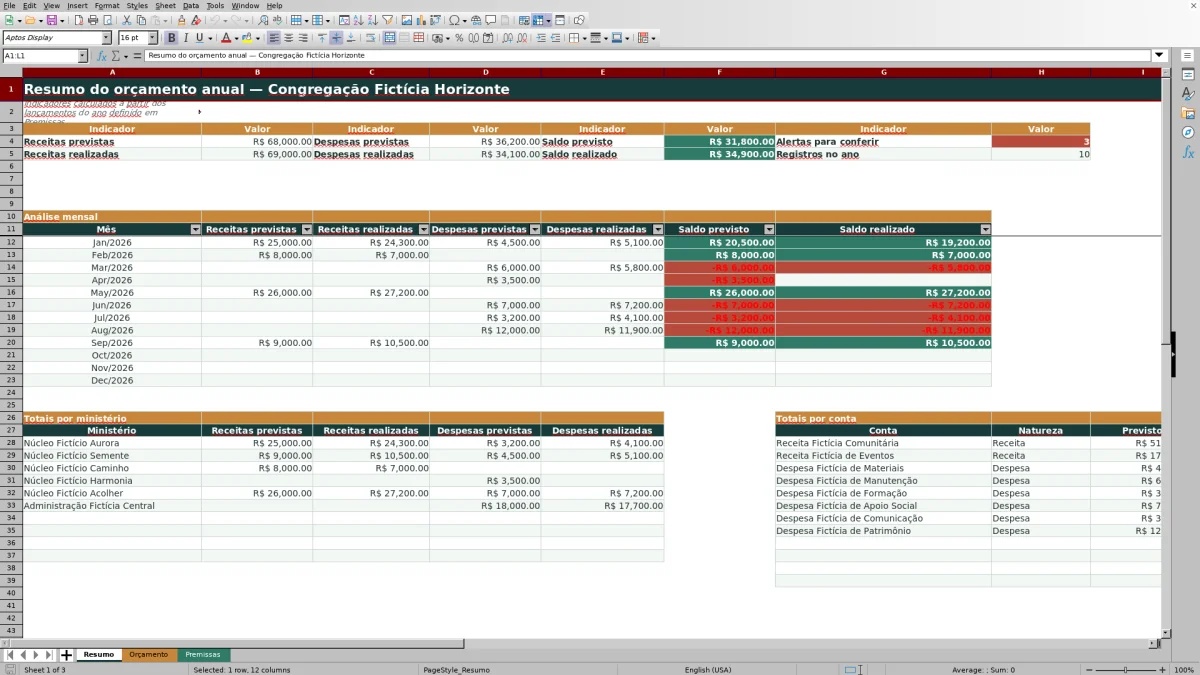
Use a aba Resumo para acompanhar os indicadores anuais, a análise dos 12 meses, o gráfico de saldos e os totais por ministério e por conta.
O que a pasta de orçamento anual organiza
A pasta reúne três abas conectadas. Premissas concentra o ano, o limite de alerta, as contas, suas naturezas e os ministérios. Orçamento recebe os lançamentos. Resumo consolida receitas, despesas, saldos, alertas, quantidade de registros, resultados mensais e totais por conta e ministério.
Na área operacional, cada linha contém mês de referência, conta, natureza, ministério, evento, responsável, previsto, realizado, variação, execução e situação. Os filtros permitem localizar grupos específicos sem alterar os demais registros.
Do lançamento ao indicador anual
Entrada: a pessoa responsável informa data, conta, ministério, identificação do evento ou atividade, responsável e valores previstos e realizados. A natureza é localizada na lista de contas da aba Premissas.
Com esses dados, a planilha calcula a diferença entre realizado e previsto, divide o realizado pelo previsto para obter a execução e classifica a situação. O Resumo soma os registros dentro do ano configurado e os distribui por mês, conta e ministério.
Exemplo prático com valores fictícios
Nos dados fictícios do arquivo, uma receita de janeiro possui R$ 25.000,00 previstos e R$ 24.300,00 realizados. Resultado: a variação calculada é de -R$ 700,00 e a execução é de 97,2%. A interpretação é que a entrada ficou 2,8% abaixo do previsto.
No mesmo mês, uma despesa fictícia apresenta R$ 4.500,00 previstos e R$ 5.100,00 realizados. A variação é de R$ 600,00 e a execução é de aproximadamente 113,3%, ultrapassando em 13,3% o valor planejado. Com o limite de alerta configurado em 10%, o registro atende ao critério de conferência. A próxima decisão administrativa pode ser filtrar janeiro, identificar o ministério, o evento e o responsável associados e ajustar a previsão das atividades seguintes, se necessário.
Erros de preenchimento e soluções diretas
Correção: quando a situação indicar um dado pendente, localize a mesma linha e complete o campo correspondente.
- Data ausente: informe um mês de referência dentro do ano configurado.
- Conta sem natureza: selecione uma conta existente ou cadastre a conta e sua natureza em Premissas.
- Previsto ausente: preencha o valor planejado quando ele estiver disponível.
- Realizado ausente: atualize o valor depois que a movimentação for registrada na rotina da igreja.
- Execução vazia: confirme se data, previsto e realizado contêm valores numéricos.
As fórmulas das colunas Natureza, Variação, Execução e Situação já estão preenchidas nas 100 linhas preparadas e não precisam receber lançamentos manuais.
Comparação entre a pasta pronta e uma planilha em branco
Use a pasta preparada quando os campos e cálculos verificados atendem à tarefa. Comece com uma planilha em branco quando precisar criar outro modelo e puder montar e testar cada campo e fórmula.
| Método | Preparação | Cálculos e conferência | Uso indicado |
|---|---|---|---|
| Esta pasta Excel | Usa a estrutura preparada no arquivo validado | Permite conferir os cálculos e resultados documentados | Rotina local e editável coberta pela pasta |
| Planilha em branco | Exige criar a estrutura | Exige montar e testar cada fórmula e conferência | Modelo personalizado criado do início |
Limites do modelo anual
Limites: a área Orçamento está preparada da linha 5 à linha 104, totalizando 100 lançamentos. As seleções estão vinculadas a 12 posições de contas e 10 posições de ministérios na aba Premissas.
O período considerado pelos indicadores corresponde ao ano informado em Premissas. Se a igreja precisar de mais lançamentos, contas ou ministérios, será necessário ampliar também as fórmulas, listas e validações relacionadas para manter o funcionamento do arquivo.
Rotina mensal de acompanhamento
Próxima decisão: após atualizar os valores realizados, consulte primeiro a coluna Situação e depois o Resumo. O filtro mensal ajuda a separar receitas e despesas do período, enquanto os totais por conta e ministério mostram onde ocorreram as principais diferenças.
O gráfico compara os saldos previstos e realizados dos 12 meses. Quando houver distância relevante entre eles, volte aos lançamentos do mês, filtre a natureza e identifique as contas que formaram o resultado antes de atualizar as previsões seguintes.
Perguntas frequentes
Quais dados podem ser registrados na planilha?
Cada lançamento pode conter mês de referência, conta, ministério, evento, responsável, valor previsto e valor realizado. A natureza, a variação, a execução e a situação são calculadas no arquivo.
Como alterar o ano do orçamento?
Na aba Premissas, altere o valor de Ano do orçamento. As datas inicial e final são calculadas automaticamente para o primeiro e o último dia do ano informado.
Como cadastrar uma nova conta da igreja?
Substitua uma conta fictícia na lista da aba Premissas e escolha Receita ou Despesa como natureza padrão. Essa associação será usada no preenchimento automático da coluna Natureza.
Onde consultar o previsto versus realizado?
A aba Orçamento mostra a comparação em cada lançamento. A aba Resumo apresenta os totais anuais, a análise mensal, os saldos e os agrupamentos por conta e ministério.
O que significa a coluna Situação?
Ela informa se o registro está incompleto ou se a variação atende ao critério de alerta definido em Premissas. Também pode indicar ausência de data, conta, valor previsto ou valor realizado.
Responsabilidade editorial

Helena ValençaOrganização financeira e rotinas administrativas

Rafael NogueiraEstrutura de planilhas e processos comunitários