Esta planilha Excel organiza o acompanhamento de integração de novos membros, da recepção à integração comunitária, com datas, responsável, ministério, próxima ação, prazo e status.
A pasta XLSX reúne um painel de resumo, uma área para até 100 registros e premissas editáveis para alertas, datas e listas de preenchimento.
Como esta planilha pode ajudar
- Visualiza o avanço de cada novo membro entre recepção, conversa, classe e integração comunitária.
- Identifica registros sem prazo, com prazo próximo ou com prazo vencido.
- Distribui próximas ações entre responsáveis e ministérios cadastrados na pasta.
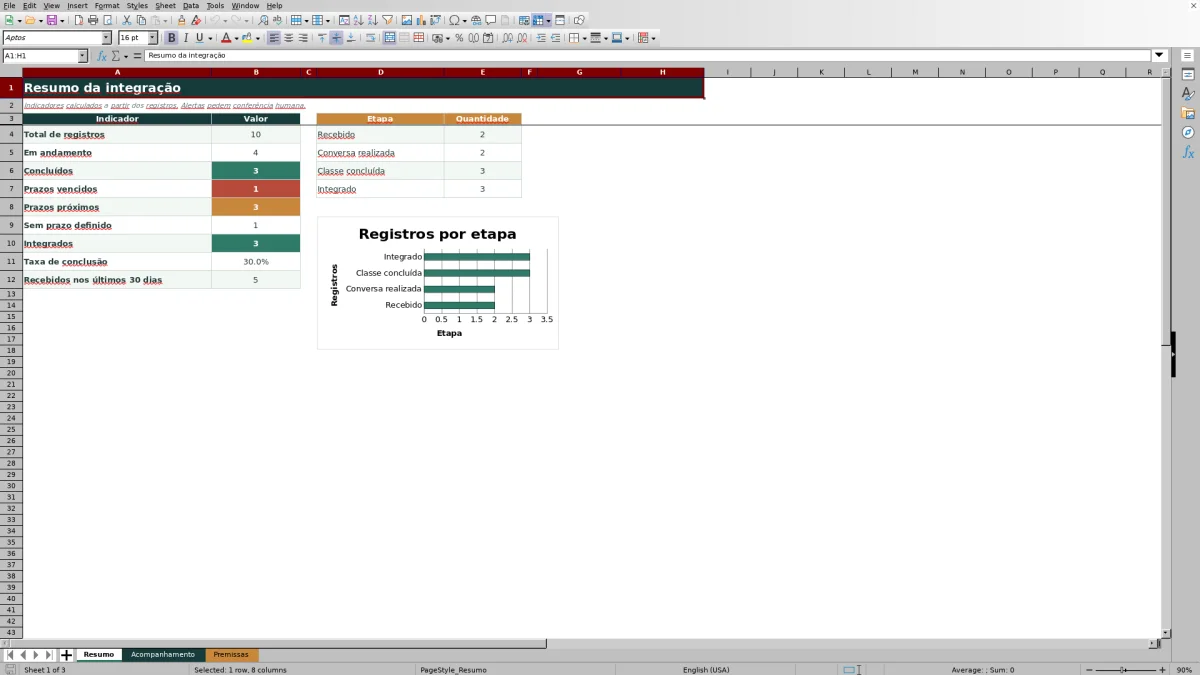
- Reúne indicadores gerais e quantidades por etapa em uma aba de resumo.
O que existe no arquivo
Como começar
1. Ajuste as premissas
Na aba Premissas, defina a antecedência do alerta e confira os limites de datas, os status, os responsáveis e os ministérios disponíveis.
2. Cadastre os registros
Na aba Acompanhamento, remova ou substitua os exemplos fictícios e preencha código, identificação, data de recepção, responsável e ministério.
3. Atualize o andamento
Registre as datas da conversa, da classe e da integração. Informe também a próxima ação, o prazo e o status correspondente.
4. Acompanhe os resultados
Use as colunas calculadas para observar a etapa e a situação do prazo. Consulte a aba Resumo para acompanhar indicadores e quantidades por etapa.
O que a planilha organiza
A pasta acompanha quatro marcos: recepção, conversa, classe e integração comunitária. Cada registro também pode indicar responsável, ministério, próxima ação, prazo e status.
Os dados ficam concentrados na aba Acompanhamento, enquanto a aba Resumo apresenta os totais calculados e a aba Premissas mantém parâmetros e listas de preenchimento.
Como as etapas e os prazos são calculados
A coluna Etapa alcançada considera a data mais avançada preenchida. Uma data de integração gera a etapa Integrado; sem ela, a data da classe gera Classe concluída, e assim sucessivamente.
A coluna Situação do prazo combina status, prazo e data atual. Registros concluídos ou pausados mantêm essas classificações. Nos demais casos, o resultado pode ser Sem prazo, Prazo vencido, Prazo próximo, No prazo ou Conferir.
Caso prático com dados fictícios
Considere o exemplo fictício de Pessoa Fictícia Brisa, usado para demonstrar a passagem dos dados pelo acompanhamento.
- Entrada: recepção em 18/07/2026, conversa em 23/07/2026, classe em 10/08/2026, prazo em 25/09/2026 e status Em andamento.
- Resultado: a etapa calculada é Classe concluída. A situação do prazo varia entre No prazo, Prazo próximo e Prazo vencido conforme a data de abertura do arquivo.
- Interpretação: a classe foi registrada, mas a data de integração ainda está vazia.
- Próxima decisão: executar a ação de apresentar opções de grupo e, quando ocorrer a integração, registrar a data e atualizar o status.
Erros comuns e soluções
- Repetir um código pode acionar a validação de unicidade. Use um código diferente para cada registro.
- Preencher a classe antes da conversa ou a integração antes da classe contraria a sequência validada. Complete as datas em ordem cronológica.
- Deixar o prazo vazio produz a classificação Sem prazo. Informe a data quando houver uma próxima ação com vencimento definido.
- Marcar o status como Concluído sem preencher a data de integração pode deixar status e etapa com leituras diferentes. Atualize os dois campos conforme o avanço registrado.
- Informar datas fora dos limites configurados pode gerar erro de validação. Ajuste os limites mínimo e máximo na aba Premissas quando necessário.
Comparação entre a pasta pronta e uma planilha em branco
Use a pasta preparada quando os campos e cálculos verificados atendem à tarefa. Comece com uma planilha em branco quando precisar criar outro modelo e puder montar e testar cada campo e fórmula.
| Método | Preparação | Cálculos e conferência | Uso indicado |
|---|---|---|---|
| Esta pasta Excel | Usa a estrutura preparada no arquivo validado | Permite conferir os cálculos e resultados documentados | Rotina local e editável coberta pela pasta |
| Planilha em branco | Exige criar a estrutura | Exige montar e testar cada fórmula e conferência | Modelo personalizado criado do início |
Limites do modelo
A área preparada contém 100 linhas de registros, da linha 4 à 103. As fórmulas, validações e indicadores usam esse intervalo, portanto uma ampliação exige estender os recursos correspondentes.
Os alertas dependem da data atual do aplicativo de planilhas e do recálculo das fórmulas. A pasta não envia mensagens nem sincroniza registros com cadastros externos. Os limites iniciais aceitam datas entre 01/01/2024 e 31/12/2028, mas podem ser alterados nas premissas.
Rotina de atualização e leitura do resumo
Ao registrar uma nova recepção, preencha primeiro os dados básicos e defina o responsável. Depois, atualize cada data somente quando a etapa ocorrer e mantenha a próxima ação alinhada ao prazo.
No resumo, use os totais de prazos vencidos, próximos e sem prazo para ordenar as ações. As quantidades por etapa mostram onde os registros estão concentrados, enquanto a taxa de conclusão relaciona os status Concluído ao total de códigos preenchidos.
Perguntas frequentes
Quantos registros a planilha comporta no formato atual?
A área de acompanhamento está preparada para até 100 registros, entre as linhas 4 e 103.
Quais etapas de integração são acompanhadas?
As etapas calculadas são Recebido, Conversa realizada, Classe concluída e Integrado, conforme as datas preenchidas.
Como a planilha identifica um prazo próximo?
O prazo é considerado próximo quando está dentro da antecedência definida na aba Premissas. O valor inicial é de sete dias.
É possível alterar responsáveis, ministérios e status?
Sim. As listas ficam na aba Premissas e alimentam os campos de seleção da aba Acompanhamento.
Por que um registro aparece como Sem prazo?
Essa classificação aparece quando há um código preenchido, o status não é Concluído nem Pausado e a coluna Prazo está vazia.
Responsabilidade editorial

Helena ValençaOrganização financeira e rotinas administrativas

Rafael NogueiraEstrutura de planilhas e processos comunitários