Esta planilha Excel de atualização cadastral de membros organiza a revisão de contatos, consentimentos, responsáveis e dados incompletos em uma pasta de trabalho XLSX.
O arquivo reúne cadastro para até 100 registros, premissas configuráveis, listas de seleção, cálculos automáticos, alertas e um resumo para acompanhar a campanha.
Como esta planilha pode ajudar
- Centraliza os dados necessários para a campanha de atualização cadastral.
- Identifica registros incompletos e consentimentos pendentes automaticamente.
- Distribui o acompanhamento dos cadastros entre responsáveis definidos.
- Mostra o avanço da campanha e o total restante para atingir a meta.
O que existe no arquivo
Como começar
1. Configure as premissas
Na aba Premissas, ajuste o prazo entre revisões, a data limite da campanha, a meta de cadastros atualizados e a data mínima aceita no histórico.
2. Substitua os exemplos fictícios
Na aba Cadastro, troque os registros demonstrativos pelos dados autorizados para o controle administrativo e preencha os campos editáveis.
3. Trate as pendências
Consulte as colunas Itens a conferir, Próxima revisão e Alerta para localizar informações ausentes, consentimentos pendentes e revisões vencidas.
4. Acompanhe os resultados
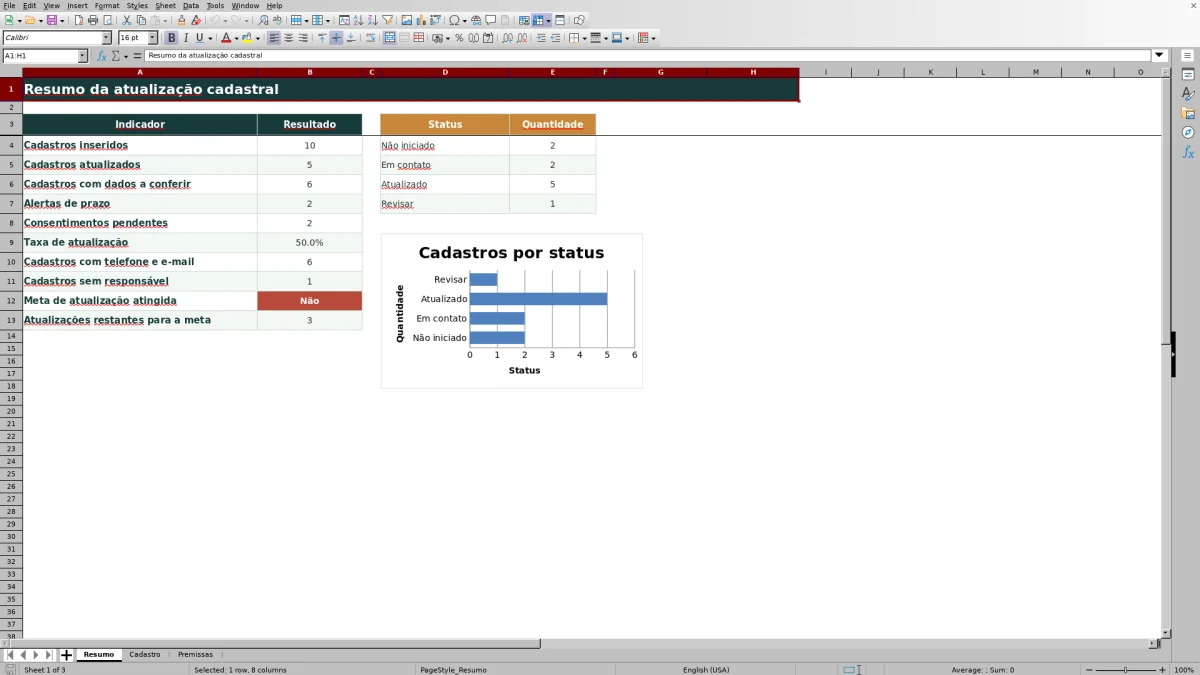
Use a aba Resumo para verificar a taxa de atualização, as quantidades por status e o número de cadastros ainda necessário para alcançar a meta.
Visão geral da pasta
A pasta oferece um controle local para uma campanha de atualização cadastral, sem integração externa. A aba Cadastro concentra a operação, a aba Premissas guarda parâmetros e opções das listas, e a aba Resumo consolida os indicadores.
Os exemplos incluídos são fictícios e servem apenas para demonstrar o preenchimento e o funcionamento das fórmulas.
Campos, validações e cálculos
O cadastro reúne código, referência fictícia, ministério, telefone, e-mail, última revisão, consentimento, canal preferido, status e responsável. As listas de seleção ajudam a manter valores consistentes nos campos configurados.
A coluna Itens a conferir contabiliza lacunas e situações que exigem atenção. A coluna Alerta interpreta essas informações junto da próxima revisão, do status e do prazo da campanha.
Exemplo prático interpretado
Entrada: no exemplo fictício CAD-FIC-003, o e-mail está vazio, o consentimento consta como Pendente, o status está Em contato e a última revisão é 12/08/2026.
Resultado: a fórmula registra dois itens a conferir, calcula a próxima revisão para 12/08/2027 e apresenta o alerta Conferir dados.
Interpretação: os dois pontos de atenção correspondem ao e-mail ausente e ao consentimento pendente. O alerta de dados prevalece enquanto essas condições permanecerem.
Próxima decisão: o responsável pode retomar o contato, completar o e-mail, registrar a situação do consentimento e atualizar o status conforme o andamento.
Erros comuns e soluções
Correção: preserve as fórmulas e use as opções previstas nas listas para evitar resultados inconsistentes.
- Ao apagar fórmulas das colunas Itens a conferir, Próxima revisão ou Alerta, copie a fórmula correspondente de outra linha antes de continuar.
- Quando um valor não for aceito em ministério, consentimento, canal, status ou responsável, revise as opções disponíveis na aba Premissas.
- Se o resumo não contabilizar um registro, confirme se a coluna Referência fictícia foi preenchida e se o status corresponde exatamente a uma opção configurada.
- Quando a próxima revisão não aparecer, verifique se a data da última revisão é válida e se o intervalo em meses está preenchido nas premissas.
Comparação entre a pasta pronta e uma planilha em branco
Use a pasta preparada quando os campos e cálculos verificados atendem à tarefa. Comece com uma planilha em branco quando precisar criar outro modelo e puder montar e testar cada campo e fórmula.
| Método | Preparação | Cálculos e conferência | Uso indicado |
|---|---|---|---|
| Esta pasta Excel | Usa a estrutura preparada no arquivo validado | Permite conferir os cálculos e resultados documentados | Rotina local e editável coberta pela pasta |
| Planilha em branco | Exige criar a estrutura | Exige montar e testar cada fórmula e conferência | Modelo personalizado criado do início |
Limites do modelo
O arquivo possui um limite de 100 registros previamente configurados. Ele não envia mensagens, não coleta consentimentos por conta própria e não se conecta a sistemas externos.
Os alertas dependem do preenchimento correto dos campos, das premissas e da data atual utilizada pelo Excel. A pasta registra a situação informada, mas não substitui o contato necessário para confirmar ou atualizar os dados.
Leitura dos indicadores e próximas decisões
A aba Resumo apresenta cadastros inseridos, atualizados, registros com dados a conferir, alertas de prazo, consentimentos pendentes, contatos completos e cadastros sem responsável. Também calcula a taxa de atualização, informa se a meta foi atingida e mostra quantas atualizações ainda faltam.
Se houver muitos registros em Não iniciado, a próxima ação pode ser distribuir responsáveis. Se crescer a quantidade em Em contato, convém acompanhar os retornos. Quando os alertas de prazo ou os itens a conferir aumentarem, a prioridade passa a ser corrigir dados e revisar registros vencidos.
Perguntas frequentes
Quantos cadastros a planilha comporta?
A aba Cadastro possui 100 linhas preparadas, da linha 5 até a linha 104, com fórmulas e validações aplicadas.
Quais campos devem ser preenchidos manualmente?
Os campos operacionais são código, referência fictícia, ministério, telefone, e-mail, última revisão, consentimento, canal preferido, status da atualização e responsável. Itens a conferir, próxima revisão e alerta são calculados automaticamente.
Como a planilha identifica dados que precisam de conferência?
A fórmula verifica campos vazios entre telefone e responsável, acrescenta atenção para consentimento Pendente e para status Revisar, e apresenta o total na coluna Itens a conferir.
É possível alterar as opções das listas de seleção?
Sim. As opções de ministérios, consentimentos, canais, status e responsáveis ficam na aba Premissas e alimentam as listas usadas no Cadastro.
A planilha envia mensagens ou possui integração externa?
Não. O arquivo foi preparado para controle administrativo local e não apresenta integração externa nem envio automático de mensagens.
Responsabilidade editorial

Helena ValençaOrganização financeira e rotinas administrativas

Rafael NogueiraEstrutura de planilhas e processos comunitários