Esta planilha organiza o controle de adiantamentos da igreja, reunindo a data, o responsável, o ministério, a finalidade, o valor concedido, o prazo, os gastos comprovados e as devoluções.
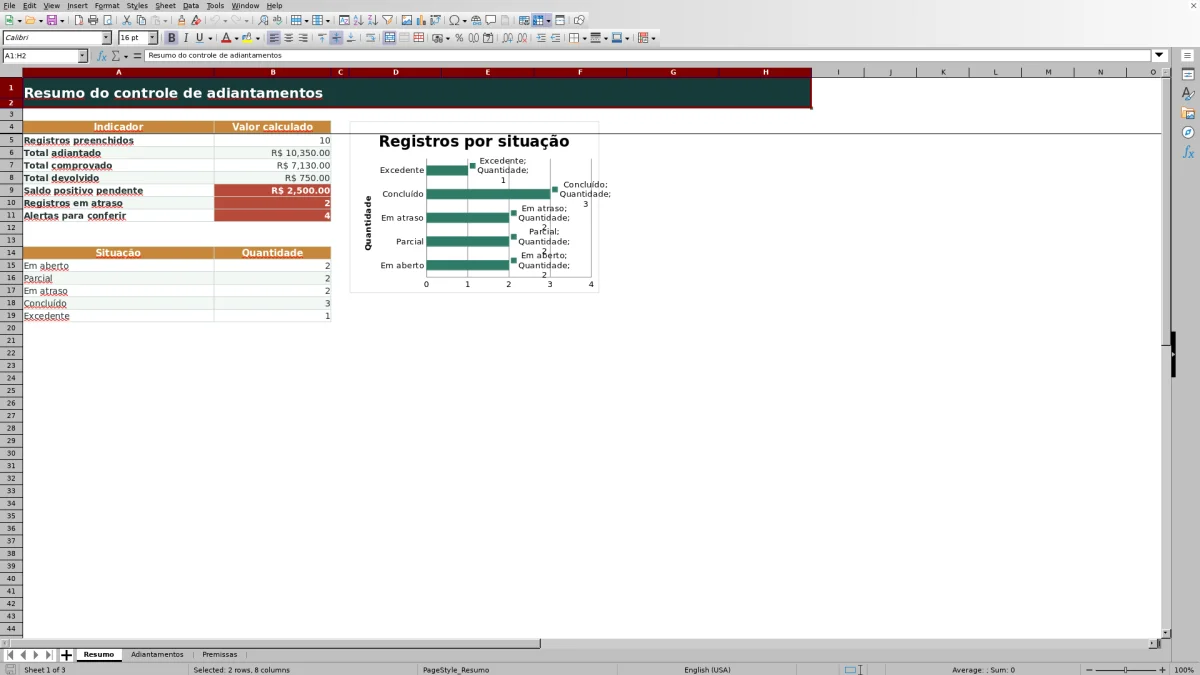
A pasta de trabalho do Excel em formato XLSX calcula datas-limite, diferenças e situações, apresenta alertas de conferência e consolida os principais indicadores em uma aba de resumo.
Como esta planilha pode ajudar
- Centraliza adiantamentos, comprovações de gastos e devoluções.
- Mostra saldos pendentes e registros com prazo vencido.
- Padroniza o cadastro de responsáveis, finalidades e ministérios.
- Resume valores e quantidades para acompanhamento periódico.
O que existe no arquivo
Como começar
1. Ajuste os parâmetros
Abra a aba Premissas e confira a tolerância para diferenças, o limite de valor, o prazo máximo, o intervalo de datas e a lista de ministérios.
2. Registre o adiantamento
Na aba Adiantamentos, informe data, responsável, ministério, evento ou finalidade, valor adiantado e prazo em dias.
3. Lance a regularização
Preencha o valor comprovado e o valor devolvido. A planilha calculará a diferença a regularizar, a situação e o alerta correspondente.
4. Acompanhe o resumo
Consulte a aba Resumo para verificar totais adiantados, comprovados e devolvidos, saldos positivos, atrasos, alertas e quantidades por situação.
Como funciona o controle de adiantamentos
Cada lançamento começa com a data em que o recurso foi entregue, a identificação do responsável, o ministério, a finalidade, o valor e o prazo. A planilha soma a data ao número de dias informado para obter a data limite.
Depois, o valor comprovado e o valor devolvido são descontados do adiantamento. O saldo resultante alimenta a classificação do registro e os indicadores da aba Resumo.
Exemplo prático de registro e encerramento
Em um exemplo fictício, a Entrada registra um adiantamento de R$ 800,00 em 02/08/2026, com prazo de 15 dias, R$ 700,00 comprovados e R$ 100,00 devolvidos.
O Resultado é uma data limite de 17/08/2026 e uma diferença de R$ 0,00. A Interpretação é que o valor foi integralmente comprovado ou devolvido, ficando dentro da tolerância configurada. A Próxima decisão é manter o lançamento como Concluído e concentrar o acompanhamento nos registros ainda pendentes.
Situações calculadas pela planilha
O registro fica Em aberto quando não há valor comprovado nem devolvido e o prazo ainda não venceu. Fica Parcial quando já existe alguma regularização, mas permanece saldo positivo acima da tolerância.
Quando o prazo termina e ainda existe saldo positivo, a situação passa a Em atraso. Uma diferença dentro da tolerância gera a situação Concluído. Se os valores comprovado e devolvido superarem o adiantamento além da tolerância, o resultado será Excedente a conferir.
Erros comuns e soluções no preenchimento
- Data ou valor adiantado ausente: complete os campos de entrada para que diferença e situação sejam calculadas.
- Prazo não informado: preencha um número inteiro entre 1 e 365 para gerar a data limite.
- Comprovação e devolução acima do adiantamento: confira os valores quando aparecer Excedente a conferir.
- Ministério indisponível na lista: atualize as opções editáveis na aba Premissas antes de classificar o lançamento.
- Fórmula substituída: preserve as fórmulas das colunas de data limite, diferença, situação e alerta.
Comparação entre a pasta pronta e uma planilha em branco
Use a pasta preparada quando os campos e cálculos verificados atendem à tarefa. Comece com uma planilha em branco quando precisar criar outro modelo e puder montar e testar cada campo e fórmula.
| Método | Preparação | Cálculos e conferência | Uso indicado |
|---|---|---|---|
| Esta pasta Excel | Usa a estrutura preparada no arquivo validado | Permite conferir os cálculos e resultados documentados | Rotina local e editável coberta pela pasta |
| Planilha em branco | Exige criar a estrutura | Exige montar e testar cada fórmula e conferência | Modelo personalizado criado do início |
Premissas e validações editáveis
A aba Premissas começa com tolerância de R$ 0,01, limite de R$ 1.500,00 para alerta e prazo máximo de 30 dias. Também contém as datas inicial e final aceitas e as opções de ministério usadas na lista de preenchimento.
As validações restringem datas ao intervalo definido, valores adiantados a números positivos, prazos a inteiros entre 1 e 365 e valores comprovados ou devolvidos a números iguais ou superiores a zero.
Limites do arquivo
Os alertas apenas indicam registros que precisam ser conferidos. A pasta não possui campos específicos para anexar comprovantes, identificar aprovadores ou registrar um histórico de alterações.
As fórmulas estão preparadas até a linha 105, totalizando cem linhas de lançamentos. A classificação de atraso utiliza a data atual e depende do recálculo das fórmulas no aplicativo de planilhas.
Perguntas frequentes
Como a diferença a regularizar é calculada?
A planilha subtrai do valor adiantado a soma do valor comprovado e do valor devolvido. Saldo positivo indica valor pendente, enquanto saldo negativo gera a situação Excedente a conferir.
Quando um adiantamento fica concluído?
O registro fica Concluído quando o valor absoluto da diferença está dentro da tolerância definida na aba Premissas, inicialmente configurada em R$ 0,01.
Como a planilha identifica um atraso?
A data limite resulta da soma entre a data do adiantamento e o prazo em dias. Se a data atual ultrapassar esse limite e ainda houver saldo positivo, o registro fica Em atraso.
É possível alterar os limites dos alertas?
Sim. A aba Premissas permite editar a tolerância para diferenças, o limite de valor, o prazo máximo, o intervalo de datas aceito e a lista de ministérios.
O que significa Excedente a conferir?
Significa que a soma do valor comprovado e do valor devolvido superou o valor adiantado além da tolerância configurada. Os valores do lançamento devem ser conferidos.
Responsabilidade editorial

Helena ValençaOrganização financeira e rotinas administrativas

Rafael NogueiraEstrutura de planilhas e processos comunitários