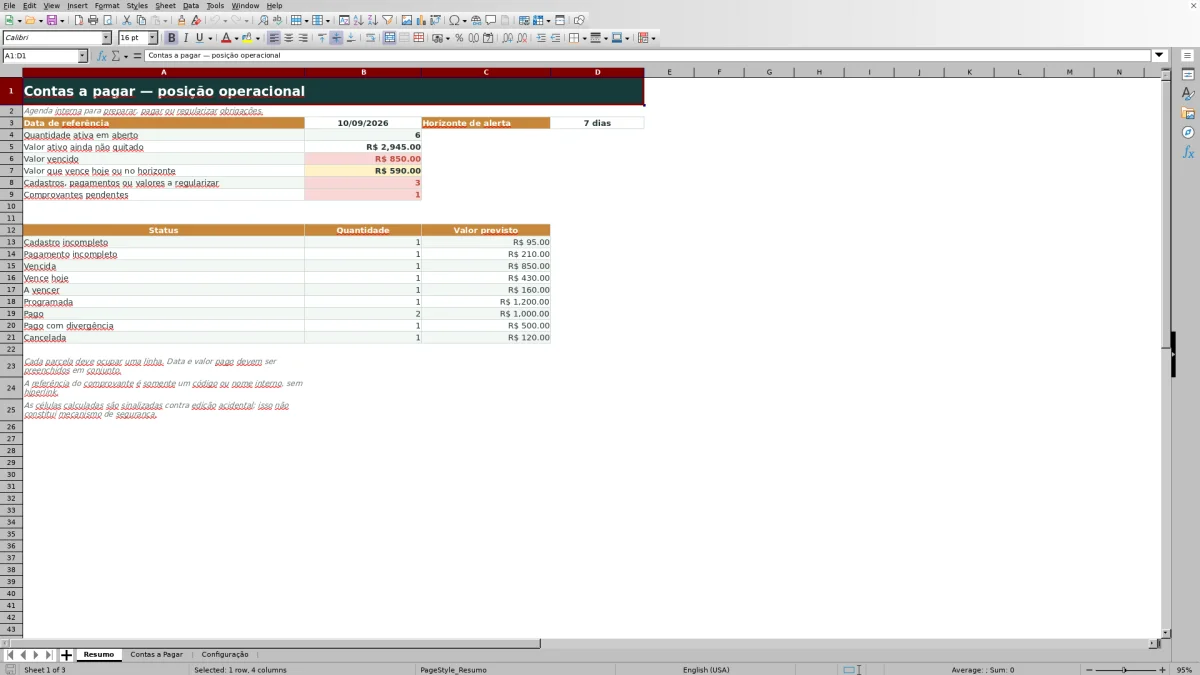
Esta planilha de contas a pagar para igreja em Excel funciona como uma agenda centralizada de obrigações, vencimentos, valores, responsáveis e pagamentos.
O arquivo XLSX também calcula status, dias até o vencimento e diferenças de valor, além de reunir indicadores operacionais e pendências de comprovantes em um resumo.
Como esta planilha pode ajudar
- Centraliza as obrigações financeiras da igreja em uma agenda única.
- Facilita a identificação de contas vencidas, próximas do vencimento ou com cadastro incompleto.
- Relaciona cada compromisso a um responsável e a uma prioridade.
- Ajuda a localizar pagamentos com valores divergentes ou comprovantes pendentes.
O que existe no arquivo
Como começar
1. Ajuste as configurações
Informe a Data de referência, o horizonte de alerta em dias e a tolerância para diferenças entre o valor previsto e o valor pago.
2. Cadastre cada obrigação
Use uma linha para cada parcela e preencha identificador, descrição, categoria, favorecido, datas, valor previsto, responsável, prioridade e condição.
3. Registre o pagamento
Preencha a data e o valor pago em conjunto. Acrescente a referência interna do comprovante e indique se ele foi conferido.
4. Acompanhe a posição operacional
Consulte os status, os alertas e a aba de resumo para decidir quais obrigações devem ser pagas, completadas ou regularizadas.
O que a planilha organiza
A pasta reúne descrição da obrigação, categoria, favorecido, lançamento, vencimento, valor previsto, responsável, prioridade, condição, pagamento, referência do comprovante e observações.
A estrutura adota uma parcela por linha. Com os dados preenchidos, as colunas calculadas apresentam o status, os dias até o vencimento, a diferença de valor e o alerta principal.
Como os status apoiam a rotina
O status calculado distingue cadastro incompleto, pagamento incompleto, conta vencida, vencimento no dia, conta a vencer, conta programada, pagamento concluído, pagamento com divergência e cancelamento.
A condição Ativa ou Cancelada é informada no cadastro. Os demais resultados dependem dos campos preenchidos, da data de referência, do horizonte de alerta e da tolerância de diferença configurada.
Exemplo prático de vencimento
Exemplo fictício: entrada — uma conta de energia de R$ 430,00 está ativa, vence em 10/09/2026 e ainda não possui data nem valor de pagamento. A data de referência também é 10/09/2026.
Resultado — com os campos obrigatórios completos, o status é “Vence hoje”. Interpretação — a obrigação chegou ao vencimento e ainda não foi registrada como paga. Próxima decisão — efetuar o pagamento ou, se ele já ocorreu, preencher a data e o valor pago em conjunto e registrar a referência do comprovante.
Erros comuns e soluções
- Identificador repetido: utilize um código exclusivo para cada registro.
- Data ou valor pago preenchido isoladamente: complete os dois campos para eliminar o status “Pagamento incompleto”.
- Campos obrigatórios vazios: preencha os dados indicados para retirar o registro de “Cadastro incompleto”.
- Valor pago diferente do previsto: confira os dois valores quando aparecer “Pago com divergência”.
- Comprovante pendente: informe sua referência interna e marque a conferência.
Correção direta significa completar ou ajustar a própria linha e, em seguida, consultar novamente o status e o alerta calculados.
Comparação entre a pasta pronta e uma planilha em branco
Use a pasta preparada quando os campos e cálculos verificados atendem à tarefa. Comece com uma planilha em branco quando precisar criar outro modelo e puder montar e testar cada campo e fórmula.
| Método | Preparação | Cálculos e conferência | Uso indicado |
|---|---|---|---|
| Esta pasta Excel | Usa a estrutura preparada no arquivo validado | Permite conferir os cálculos e resultados documentados | Rotina local e editável coberta pela pasta |
| Planilha em branco | Exige criar a estrutura | Exige montar e testar cada fórmula e conferência | Modelo personalizado criado do início |
Limites do arquivo
Os limites do arquivo incluem 150 linhas preparadas para registros, ausência de gráficos e uso de uma data de referência que precisa ser atualizada na configuração.
A referência do comprovante aceita somente código ou nome interno, sem vínculo automático com o documento. As células calculadas são sinalizadas contra edição acidental, mas não funcionam como mecanismo de segurança. Os lançamentos fornecidos são exemplos administrativos fictícios.
Rotina de acompanhamento
Antes de consultar a posição, atualize a data de referência e verifique se novos compromissos foram cadastrados. Depois, observe contas vencidas, vencimentos no horizonte definido, cadastros incompletos e pagamentos divergentes.
Ao registrar um pagamento, complete data, valor, referência e conferência do comprovante. Por fim, consulte o resumo para identificar o que ainda precisa ser pago ou regularizado.
Perguntas frequentes
Quantas contas podem ser registradas na planilha?
A tabela está preparada para 150 registros, distribuídos entre as linhas 2 e 151. Cada parcela deve ocupar uma linha.
Os status precisam ser preenchidos manualmente?
Não. Status, dias até o vencimento, diferença de valor e alerta principal são calculados nas 150 linhas preparadas.
Como a planilha identifica uma conta vencida?
Ela compara o vencimento de uma obrigação ativa e ainda não paga com a data de referência informada na aba de configuração.
É possível controlar comprovantes de pagamento?
Sim. A planilha registra uma referência textual interna e permite indicar se o comprovante foi conferido, mas não armazena nem cria um link para o documento.
As categorias e os responsáveis podem ser alterados?
Sim. As listas de categorias, responsáveis, prioridades, condições e opções de conferência ficam na aba “Configuração”.
Responsabilidade editorial

Helena ValençaOrganização financeira e rotinas administrativas

Rafael NogueiraEstrutura de planilhas e processos comunitários