A planilha Excel de distribuição de membros em células organiza os cadastros e as alocações considerando região preferida, capacidade disponível e responsável por cada célula.
A pasta XLSX reúne as abas Resumo, Membros, Células e Premissas, com fórmulas, validações, alertas e dados fictícios para demonstrar o funcionamento do controle.
Como esta planilha pode ajudar
- Centraliza os cadastros de membros e células em uma única pasta.
- Exibe capacidade, membros atribuídos, vagas e ocupação por célula.
- Sinaliza pendências, duplicidades e alocações que precisam de conferência.
- Resume as alocações e a distribuição de membros por região.
O que existe no arquivo
Como começar
1. Configure as premissas
Revise o percentual de alerta de ocupação, a capacidade máxima, a data mínima de cadastro e a lista de regiões na aba Premissas.
2. Cadastre as células
Informe um ID único, nome, região, responsável, capacidade e status para cada célula na aba Células.
3. Cadastre e distribua os membros
Preencha os dados de cada pessoa na aba Membros e selecione uma célula já cadastrada no campo de atribuição.
4. Acompanhe os resultados
Consulte as situações, os alertas, as vagas e a ocupação. Use a aba Resumo para acompanhar os indicadores gerais e a distribuição regional.
Organização da distribuição de membros
A pasta oferece uma visão consolidada dos membros cadastrados, das células disponíveis e das atribuições realizadas. A aba Membros registra a região preferida e a célula escolhida, enquanto a aba Células mantém região, responsável, capacidade e status.
Essa estrutura permite consultar a situação de cada alocação e identificar células sem vagas, cadastros incompletos ou registros que precisam de conferência.
Cadastros e cálculos conectados
Os cadastros conectados evitam repetir manualmente a região e o responsável da célula em cada linha de membro. Depois que uma célula é selecionada, essas informações são recuperadas do cadastro correspondente.
Na aba Células, as fórmulas contam os membros atribuídos, calculam as vagas restantes e dividem a quantidade de membros pela capacidade para apresentar a ocupação.
Exemplo prático de alocação
Entrada: a Célula Fictícia Âmbar está ativa, possui capacidade para três pessoas e recebe as atribuições de Pessoa Fictícia Alfa, Pessoa Fictícia Beta e Pessoa Fictícia Gama.
Resultado: o cadastro da célula passa a indicar três membros atribuídos, nenhuma vaga restante e ocupação de 100%.
Interpretação: a célula atingiu a capacidade informada e não comporta uma nova atribuição sem alteração do limite cadastrado.
Próxima decisão: antes de atribuir outra pessoa, consulte uma célula ativa com vaga e compare sua região com a preferência registrada para o membro.
Erros comuns e soluções administrativas
Os erros frequentes aparecem nos campos de situação e alerta das abas operacionais.
- ID de membro duplicado: corrija o identificador para que cada pessoa tenha um registro único.
- Nome de célula duplicado: diferencie os nomes para evitar buscas ambíguas.
- Célula não cadastrada: selecione um nome existente no cadastro de células.
- Campos obrigatórios vazios: complete nome, data, região, responsável, capacidade ou status conforme o alerta exibido.
- Célula inativa com membros atribuídos: examine as atribuições e escolha uma célula ativa quando necessário.
- Quantidade acima da capacidade: interrompa novas atribuições nessa célula ou atualize o cadastro somente se a capacidade operacional tiver mudado.
Comparação entre a pasta pronta e uma planilha em branco
Use a pasta preparada quando os campos e cálculos verificados atendem à tarefa. Comece com uma planilha em branco quando precisar criar outro modelo e puder montar e testar cada campo e fórmula.
| Método | Preparação | Cálculos e conferência | Uso indicado |
|---|---|---|---|
| Esta pasta Excel | Usa a estrutura preparada no arquivo validado | Permite conferir os cálculos e resultados documentados | Rotina local e editável coberta pela pasta |
| Planilha em branco | Exige criar a estrutura | Exige montar e testar cada fórmula e conferência | Modelo personalizado criado do início |
Limites da planilha
Os limites do modelo devem ser considerados antes da adoção. As áreas operacionais estão preparadas da linha 5 à linha 104, oferecendo até 100 linhas para membros e 100 para células.
A atribuição da célula é informada pelo usuário; a pasta não escolhe automaticamente o destino de cada membro. O alerta de proximidade do limite começa em 85% na configuração inicial, e a capacidade máxima permitida no cadastro começa em 30 pessoas. Esses parâmetros podem ser ajustados na aba Premissas.
Acompanhamento das células e próximas decisões
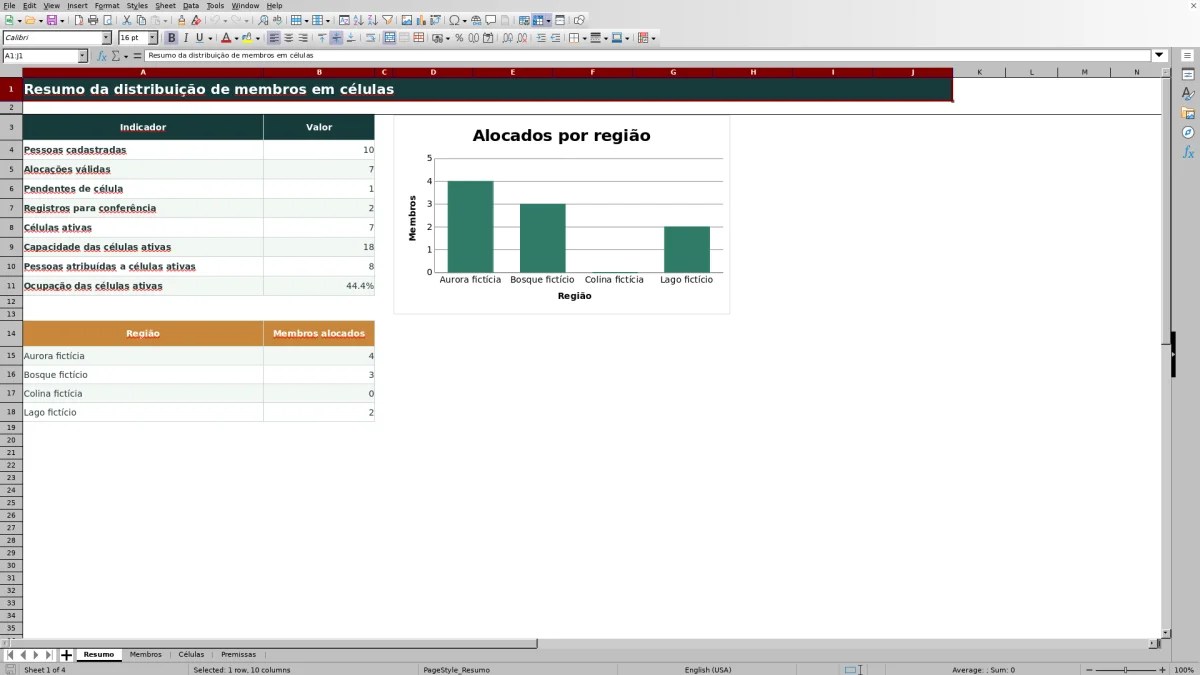
A aba Resumo reúne pessoas cadastradas, alocações válidas, pendências, registros para conferência, células ativas, capacidade total e ocupação. Também apresenta a quantidade de membros alocados por região.
Esses indicadores ajudam a localizar regiões com maior concentração, células próximas da capacidade e membros ainda sem atribuição. A próxima ação pode ser corrigir um cadastro, escolher uma célula com vaga ou atualizar o status de uma célula conforme a operação registrada.
Perguntas frequentes
A planilha escolhe automaticamente a célula de cada membro?
Não. A célula atribuída é selecionada na aba Membros. Depois da seleção, a planilha consulta o cadastro da célula e apresenta região, responsável, situação e alertas relacionados.
Como a ocupação de cada célula é calculada?
A aba Células conta quantos membros estão atribuídos ao nome da célula e divide essa quantidade pela capacidade cadastrada. As vagas correspondem à capacidade restante, sem exibir valor negativo.
O que acontece quando uma célula inativa possui membros atribuídos?
A aba Células apresenta um alerta para conferir as alocações. No Resumo, os cálculos de capacidade e pessoas atribuídas consideram as células marcadas como ativas.
Como a região participa da distribuição?
A aba Membros registra a região preferida da pessoa, e a região da célula é recuperada do cadastro. As duas informações ficam disponíveis para orientar a conferência da atribuição.
É possível cadastrar mais de 100 membros ou células?
O modelo está preparado até a linha 104, totalizando 100 linhas operacionais em cada cadastro. Para ampliar esse limite, também é necessário estender fórmulas, validações, formatações e intervalos usados nos cálculos.
Responsabilidade editorial

Helena ValençaOrganização financeira e rotinas administrativas

Rafael NogueiraEstrutura de planilhas e processos comunitários