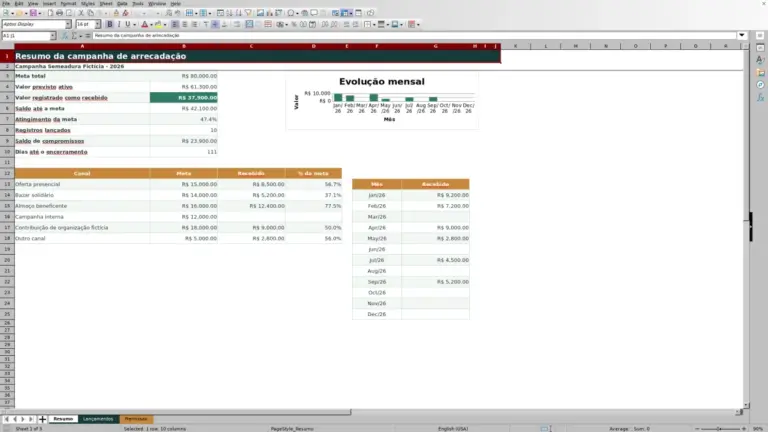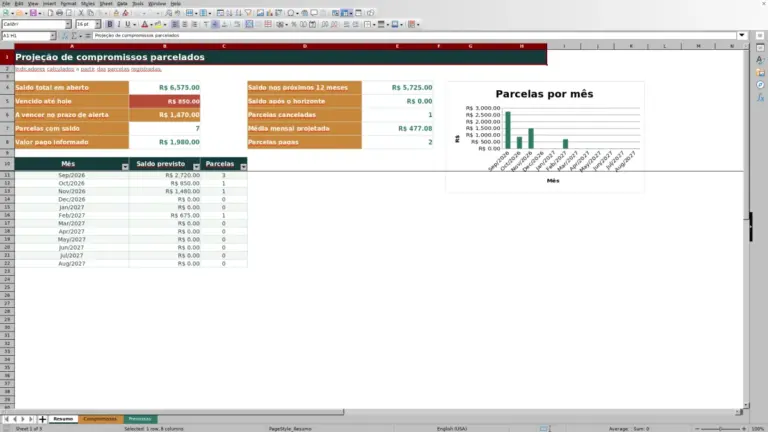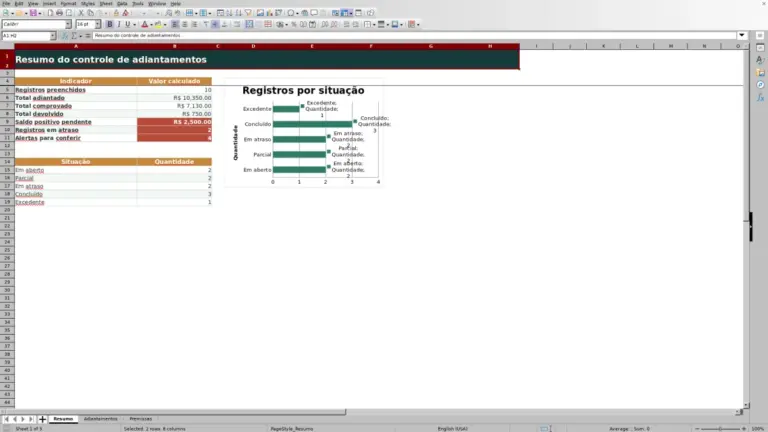
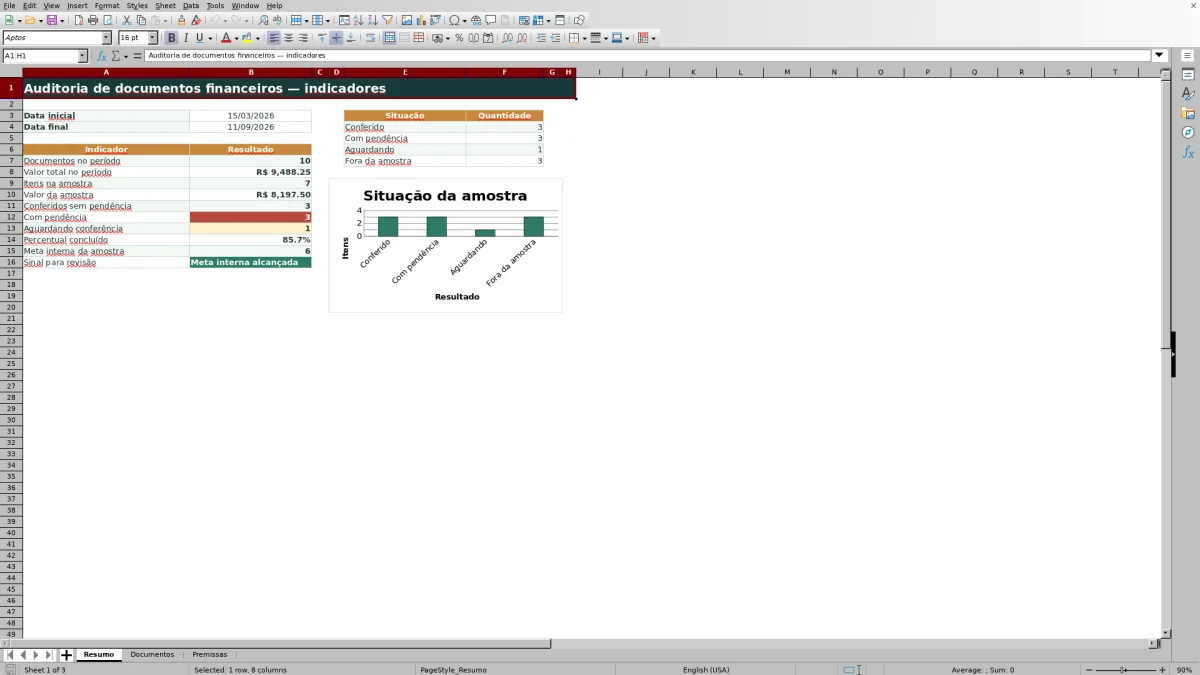
Esta planilha Excel organiza a auditoria de documentos financeiros da igreja por meio do cadastro de notas fiscais, recibos, faturas, comprovantes e reembolsos. O arquivo XLSX permite registrar valores, responsáveis, áreas e datas dos lançamentos.
A pasta também seleciona documentos para a amostra, registra a conferência de documentos, aprovações e anexos e apresenta indicadores do período. Pendências e resultados são gerados conforme os dados preenchidos.
Como esta planilha pode ajudar
- Centraliza até 100 registros de documentos financeiros.
- Seleciona itens por limite de valor ou inclusão adicional.
- Aponta documentos ausentes, ilegíveis ou sem aprovação e suporte.
- Resume quantidades, valores e andamento da conferência por período.
O que existe no arquivo
Como começar
1. Configure as premissas
Na aba Premissas, informe o limite para inclusão por valor, as datas inicial e final da auditoria e a meta interna de itens na amostra.
2. Cadastre os documentos
Na aba Documentos, preencha a data do lançamento, o tipo, a descrição, a área, o responsável e o valor. Marque a seleção adicional quando quiser incluir um item abaixo do limite.
3. Registre a conferência
Para cada item da amostra, indique se o documento está anexado e legível, se a aprovação foi registrada e se existe anexo de suporte. Depois, informe a data da conferência.
4. Acompanhe resultados e pendências
Use as colunas Resultado e Pendências para conferência e consulte a aba Resumo para acompanhar quantidades, valores, percentual concluído e situação da amostra.
Como funciona a auditoria de documentos financeiros da igreja
A pasta reúne três etapas da rotina: configuração na aba Premissas, lançamento e conferência na aba Documentos e acompanhamento na aba Resumo. A amostra por valor inclui automaticamente lançamentos iguais ou superiores ao limite configurado.
Cada registro pode conter data, tipo de documento, descrição, ministério ou área, responsável e valor. A planilha gera o ID quando a data do lançamento é informada.
Seleção dos documentos para conferência
Além do limite por valor, a coluna seleção adicional permite incluir um documento específico na amostra. Assim, um recibo abaixo do limite pode ser selecionado quando sua conferência for necessária.
A coluna Na amostra? retorna Sim quando pelo menos uma dessas condições é atendida. Caso contrário, o resultado do registro será Fora da amostra.
Resultados gerados pela planilha
O resultado automático depende da inclusão na amostra e do preenchimento das verificações. Conferido indica respostas Sim para documento, aprovação e anexo, além da data de conferência. Com pendência indica que a conferência foi registrada, mas existe pelo menos uma resposta Não.
Pendente de conferência aparece quando falta preencher uma verificação ou a data. Fora da amostra identifica o lançamento que não atingiu o limite e não recebeu seleção adicional.
Exemplo prático de conferência
Caso fictício: entrada: um recibo de R$ 380,00 é marcado com seleção adicional igual a Sim; o documento recebe Não, enquanto aprovação e anexo recebem Sim, com a data da conferência preenchida. Resultado: Com pendência. Interpretação: o item foi conferido, mas o documento está ausente ou ilegível. Próxima decisão: localizar um documento legível e atualizar a resposta correspondente.
Outro lançamento fictício de R$ 1.450,75 entra na amostra pelo limite inicial de R$ 1.000,00. Com todas as verificações marcadas como Sim e a data preenchida, o resultado será Conferido.
Erros de preenchimento e soluções
Quando documento, aprovação, anexo ou data não são preenchidos, o item permanece como Pendente de conferência. A solução é completar os campos ainda vazios.
- Se um item abaixo do limite deveria entrar na amostra, marque Seleção adicional? como Sim.
- Se o resultado mostrar Com pendência, consulte a coluna Pendências para conferência e corrija o documento, a aprovação ou o anexo indicado.
- Se um lançamento não aparecer nos indicadores, confirme se sua data está dentro do período configurado na aba Premissas.
Comparação entre a pasta pronta e uma planilha em branco
Use a pasta preparada quando os campos e cálculos verificados atendem à tarefa. Comece com uma planilha em branco quando precisar criar outro modelo e puder montar e testar cada campo e fórmula.
| Método | Preparação | Cálculos e conferência | Uso indicado |
|---|---|---|---|
| Esta pasta Excel | Usa a estrutura preparada no arquivo validado | Permite conferir os cálculos e resultados documentados | Rotina local e editável coberta pela pasta |
| Planilha em branco | Exige criar a estrutura | Exige montar e testar cada fórmula e conferência | Modelo personalizado criado do início |
Limites da amostragem e do arquivo
A seleção não é aleatória: ela depende do limite por valor ou da inclusão adicional. A meta interna apenas aciona o sinal Meta interna alcançada ou Rever seleção da amostra.
O arquivo possui 100 linhas de documentos, de A4 a O103. Os campos indicam se existem documento e anexo, mas não armazenam arquivos nem apresentam campos próprios para links. A aprovação é registrada como Sim ou Não, sem identificação de aprovador ou data específica de aprovação.
Perguntas frequentes
Como um documento entra na amostra?
O documento entra quando seu valor é igual ou superior ao limite definido na aba Premissas ou quando Seleção adicional? é marcada como Sim.
Quais tipos de documento podem ser registrados?
A lista disponível contém Nota fiscal, Recibo, Fatura, Comprovante e Reembolso.
Qual é a diferença entre Com pendência e Pendente de conferência?
Com pendência indica que todos os campos da conferência foram preenchidos, mas pelo menos uma verificação recebeu Não. Pendente de conferência indica que ainda falta preencher uma verificação ou a data.
Como é calculado o percentual concluído?
O percentual divide a soma dos itens Conferido e Com pendência pelo total de itens na amostra dentro do período configurado.
Quantos documentos podem ser cadastrados?
A aba Documentos possui 100 linhas preparadas para registros, entre as linhas 4 e 103.
Responsabilidade editorial

Helena ValençaOrganização financeira e rotinas administrativas

Rafael NogueiraEstrutura de planilhas e processos comunitários