A planilha Excel de rateio de despesas entre congregações distribui custos compartilhados entre até quatro congregações, conforme as bases definidas na própria pasta de trabalho.
O arquivo XLSX reúne premissas editáveis, espaço para 100 lançamentos, cálculo automático das parcelas, controle de diferenças e um resumo da distribuição acumulada.
Como esta planilha pode ajudar
- Centraliza premissas, despesas e resultados em uma única pasta de trabalho.
- Permite escolher o critério de distribuição para cada despesa compartilhada.
- Calcula automaticamente as parcelas destinadas às congregações ativas.
- Sinaliza diferenças que ultrapassam a tolerância configurada.
O que existe no arquivo
Como começar
1. Configure as congregações
Abra a planilha Premissas, informe os nomes das congregações, preencha participantes, uso mensal e percentual fixo e marque como Sim aquelas que devem participar do rateio.
2. Defina os limites de entrada
Ajuste as datas permitidas, o valor máximo por lançamento e a tolerância usada para conferir a diferença do rateio.
3. Registre as despesas
Na planilha Despesas, preencha data, descrição, ministério, evento ou patrimônio, responsável, valor total, critério e status. As parcelas, a diferença e a conferência são calculadas automaticamente.
4. Acompanhe a distribuição
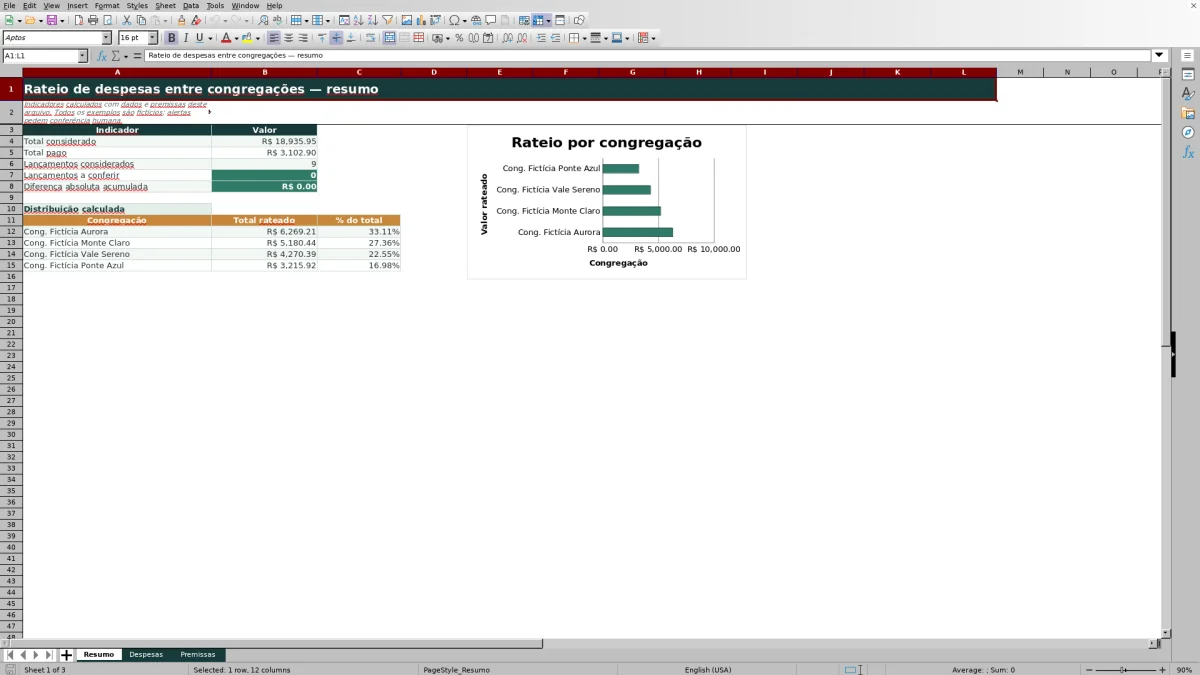
Consulte a planilha Resumo para verificar os totais, os lançamentos marcados como Conferir e a distribuição acumulada por congregação.
Como funciona o rateio na planilha Excel
Cada lançamento recebe um dos quatro critérios disponíveis. No rateio igualitário, o valor é dividido entre as congregações ativas. Nos critérios Participantes e Uso (horas), a distribuição acompanha a proporção das bases informadas em Premissas. No Percentual fixo, a parcela corresponde diretamente ao percentual cadastrado para cada congregação ativa.
As colunas de parcelas usam as quatro congregações configuradas. A diferença corresponde ao valor total menos a soma dessas parcelas, permitindo verificar se a distribuição fechou dentro da tolerância definida.
Exemplo prático de uma despesa compartilhada
Considere um lançamento fictício de R$ 1.840,75, com critério Participantes e status Paga. As quatro congregações fictícias possuem 84, 67, 53 e 36 participantes ativos, somando 240.
Entrada: valor de R$ 1.840,75 e critério Participantes. Resultado: as parcelas exibidas são aproximadamente R$ 644,26, R$ 513,88, R$ 406,50 e R$ 276,11. Interpretação: a congregação com maior número de participantes assume a maior parcela, enquanto a soma distribuída corresponde ao valor lançado. Próxima decisão: manter o critério quando essa base representar a divisão pretendida ou alterar o lançamento para outro critério disponível.
Erros comuns e soluções no preenchimento
O aviso Conferir aparece quando a diferença absoluta supera a tolerância do rateio. As situações abaixo ajudam a localizar a origem do resultado.
- Percentuais fixos das congregações ativas não formam a distribuição pretendida: ajuste os percentuais ou a indicação de congregação ativa em Premissas.
- Todas as bases de participantes ou de uso estão zeradas: informe bases positivas ou selecione outro critério para o lançamento.
- Data, descrição, valor, critério ou status não foram preenchidos: complete os campos de entrada para que as parcelas sejam calculadas.
- A data ou o valor não atende aos limites configurados: corrija o lançamento ou altere os limites editáveis em Premissas.
- Uma despesa foi marcada como Cancelada por engano: escolha o status correto, pois lançamentos cancelados recebem parcelas iguais a zero.
Comparação entre a pasta pronta e uma planilha em branco
Use a pasta preparada quando os campos e cálculos verificados atendem à tarefa. Comece com uma planilha em branco quando precisar criar outro modelo e puder montar e testar cada campo e fórmula.
| Método | Preparação | Cálculos e conferência | Uso indicado |
|---|---|---|---|
| Esta pasta Excel | Usa a estrutura preparada no arquivo validado | Permite conferir os cálculos e resultados documentados | Rotina local e editável coberta pela pasta |
| Planilha em branco | Exige criar a estrutura | Exige montar e testar cada fórmula e conferência | Modelo personalizado criado do início |
Limites operacionais da pasta
O modelo possui quatro posições para congregações e espaço para 100 lançamentos, entre as linhas 5 e 104 da planilha Despesas. As fórmulas, validações e o resumo usam esses intervalos definidos.
Nos dados atuais, as datas permitidas vão de 11/09/2024 a 11/09/2027, o valor máximo por lançamento é R$ 50.000,00 e a tolerância do rateio é R$ 0,01. Esses parâmetros são editáveis em Premissas. O Resumo consolida todo o intervalo de lançamentos e não aplica um filtro de período aos indicadores.
Efeito dos status nos resultados
Os status disponíveis são Prevista, Aprovada, Paga e Cancelada. O Total considerado soma despesas Previstas, Aprovadas e Pagas, enquanto o Total pago reúne somente aquelas marcadas como Pagas.
Uma despesa Cancelada gera parcelas iguais a zero e recebe a indicação Cancelada. A quantidade de lançamentos considerados e a diferença absoluta acumulada também são apresentadas no Resumo.
Como escolher o critério de distribuição
Use Igualitário quando a intenção for atribuir partes iguais às congregações ativas. Se a divisão precisar acompanhar o tamanho de cada grupo, selecione Participantes. Para despesas relacionadas ao tempo de utilização, escolha Uso (horas). Quando já houver proporções definidas, utilize Percentual fixo.
A marcação Sim ou Não em Premissas determina quais congregações participam dos cálculos. Antes de registrar despesas com critérios proporcionais, preencha as bases correspondentes para evitar parcelas zeradas e diferenças no fechamento.
Perguntas frequentes
Quantas congregações podem participar do rateio?
A pasta possui quatro posições configuráveis para congregações. Cada uma pode ser marcada como ativa ou inativa na planilha Premissas.
Quantas despesas podem ser registradas?
A planilha Despesas contém 100 linhas preparadas para lançamentos, da linha 5 até a linha 104.
Quais critérios de rateio estão disponíveis?
Os critérios disponíveis são Igualitário, Participantes, Uso (horas) e Percentual fixo.
O que significa o alerta Conferir?
Significa que a diferença absoluta entre o valor total da despesa e a soma das parcelas ultrapassou a tolerância configurada em Premissas.
É possível alterar os limites de data e valor?
Sim. A data inicial, a data final, o valor máximo por lançamento e as tolerâncias ficam em células editáveis da planilha Premissas.
Responsabilidade editorial

Helena ValençaOrganização financeira e rotinas administrativas

Rafael NogueiraEstrutura de planilhas e processos comunitários