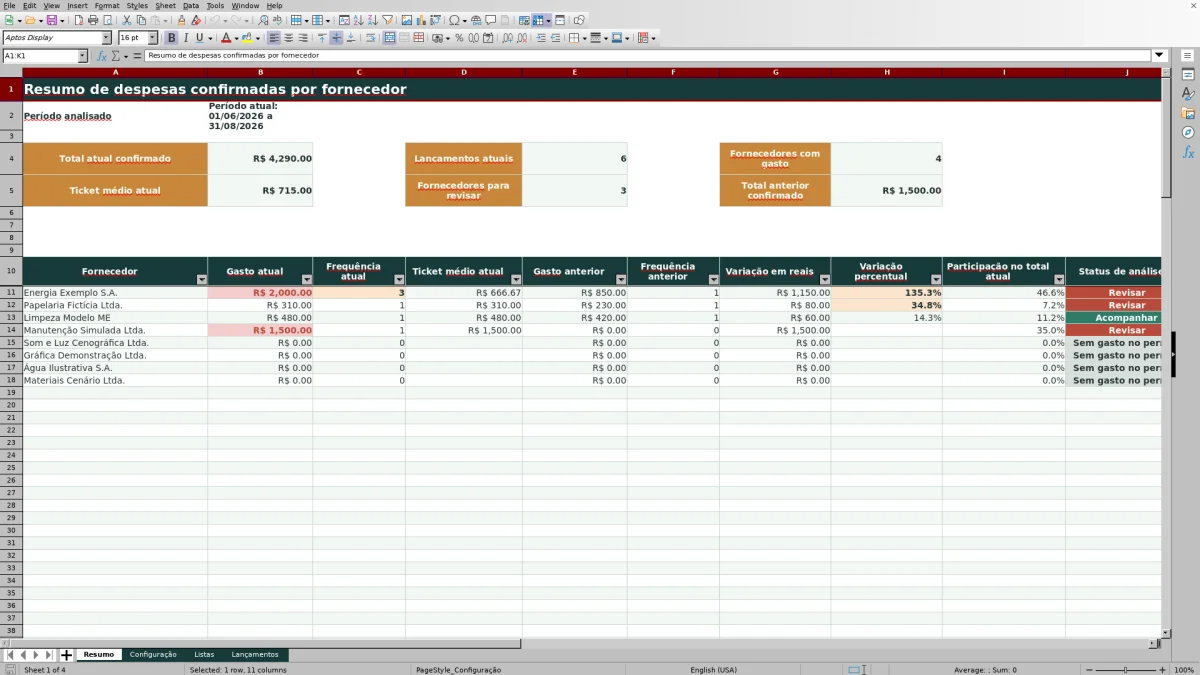
Esta planilha Excel organiza as despesas da igreja por fornecedor e consolida os lançamentos válidos em um resumo com gasto acumulado, frequência, ticket médio, participação no total e variação entre períodos.
A pasta XLSX reúne configuração de períodos e limites, listas padronizadas, área de lançamentos e resumo automático. Somente despesas confirmadas, com valor positivo e sem alerta de preenchimento, entram nos cálculos.
Como esta planilha pode ajudar
- Consolida os gastos confirmados de cada fornecedor nos períodos configurados.
- Mostra frequência, ticket médio, participação no total e variações entre períodos.
- Sinaliza fornecedores que atingem limites editáveis de gasto, aumento ou frequência.
- Identifica inconsistências de cadastro e preenchimento antes da consolidação.
O que existe no arquivo
Como começar
1. Configure os períodos e limites
Informe as datas do período atual e do anterior, mantendo intervalos de mesma duração. Depois, ajuste os limites de gasto acumulado, aumento percentual e frequência.
2. Padronize as listas
Cadastre os fornecedores e revise as categorias e situações permitidas. Evite nomes duplicados ou grafias diferentes para o mesmo fornecedor.
3. Registre as despesas
Preencha um ID único, data, fornecedor, categoria, descrição, valor positivo e situação. Corrija as mensagens exibidas na coluna de alerta do lançamento.
4. Consulte o resumo
Analise os indicadores por fornecedor e filtre o status para localizar quem foi classificado como “Revisar”, “Acompanhar” ou “Sem gasto no período”.
O que entra na análise de despesas por fornecedor
A consolidação considera somente lançamentos confirmados, sem alerta, com valor positivo e dentro dos períodos configurados. A situação “Confirmada” indica que o registro está apto para a análise administrativa, mas não informa se houve pagamento.
A pasta relaciona a configuração, as listas de cadastro, os lançamentos e o resumo. Se as premissas de período estiverem inválidas, os resultados deixam de ser apresentados até que as datas sejam corrigidas.
Como interpretar os indicadores
O gasto atual corresponde à soma dos valores válidos do fornecedor no período atual. A frequência atual mostra quantos lançamentos válidos foram registrados para ele no mesmo intervalo.
- O ticket médio divide o gasto pela quantidade de lançamentos.
- A variação em reais subtrai o gasto anterior do gasto atual.
- A variação percentual compara o resultado atual com a base anterior.
- A participação indica quanto o fornecedor representa no total atual confirmado.
Quando não existe gasto anterior, a variação percentual não fornece uma base comparável. Nesse caso, o motivo principal informa que não há base no período anterior.
Exemplo prático com fornecedor fictício
Entrada: considerando somente os lançamentos demonstrativos da Energia Exemplo S.A., há uma despesa confirmada de R$ 850,00 em março de 2026 e outra de R$ 920,00 em junho de 2026. Os períodos configurados são março a maio e junho a agosto.
Resultado: a pasta apresenta R$ 920,00 no período atual, R$ 850,00 no anterior, frequência de um lançamento em cada período, aumento de R$ 70,00 e variação aproximada de 8,2%.
Interpretação: considerando apenas esses registros, o fornecedor não atinge os limites demonstrativos de R$ 1.500,00, aumento de 20% ou frequência de três lançamentos.
Próxima decisão: manter o fornecedor em acompanhamento e verificar novamente o resumo depois de incluir os demais lançamentos válidos do período.
Erros comuns e soluções diretas
- Cadastro duplicado: mantenha apenas uma grafia para cada fornecedor na aba de listas.
- Dados incompletos: preencha ID, data, fornecedor, categoria, descrição, valor e situação.
- ID repetido: substitua o identificador por um código único.
- Fornecedor ou categoria fora da lista: inclua o item permitido na lista ou selecione uma opção já cadastrada.
- Data ou valor inválido: use uma data aceita e informe um valor numérico maior que zero.
- Premissas inválidas: corrija a ordem das datas e mantenha os dois períodos com a mesma duração.
Um lançamento com alerta não participa da consolidação. Depois da correção, o resumo pode voltar a considerá-lo se a situação estiver como “Confirmada” e a data pertencer a um dos períodos.
Comparação entre a pasta pronta e uma planilha em branco
Use a pasta preparada quando os campos e cálculos verificados atendem à tarefa. Comece com uma planilha em branco quando precisar criar outro modelo e puder montar e testar cada campo e fórmula.
| Método | Preparação | Cálculos e conferência | Uso indicado |
|---|---|---|---|
| Esta pasta Excel | Usa a estrutura preparada no arquivo validado | Permite conferir os cálculos e resultados documentados | Rotina local e editável coberta pela pasta |
| Planilha em branco | Exige criar a estrutura | Exige montar e testar cada fórmula e conferência | Modelo personalizado criado do início |
Limites da pasta de trabalho
A planilha foi estruturada para analisar despesas confirmadas por fornecedor. Ela não controla vencimentos, pagamentos, orçamento, fluxo de caixa, contratos ou obrigações contábeis e tributárias.
O status “Revisar” significa apenas que um limite configurado foi atingido. Ele não comprova erro ou irregularidade. Valores negativos não são aceitos; para uma correção, o lançamento deve ser ajustado ou alterado para a situação “A revisar”.
Rotina para acompanhar os fornecedores
Antes de consultar o resumo, verifique se a situação das premissas está como “OK” e se os lançamentos não apresentam alertas. Em seguida, filtre os fornecedores pelo status de análise e leia o motivo principal de cada sinalização.
O gasto acumulado mostra concentração financeira, a frequência revela recorrência e a variação compara períodos equivalentes. A próxima ação pode ser corrigir um cadastro, completar um lançamento, acompanhar o fornecedor ou examinar os registros que fizeram um limite ser atingido.
Perguntas frequentes
Quais despesas entram no resumo por fornecedor?
Entram somente despesas com situação “Confirmada”, valor positivo, sem alerta de preenchimento e com data dentro do período atual ou anterior configurado.
A situação “Confirmada” significa que a despesa foi paga?
Não. Na pasta, “Confirmada” indica apenas que o lançamento está apto para a análise administrativa.
Quando um fornecedor recebe o status “Revisar”?
O status é aplicado quando o fornecedor atinge o limite configurado de gasto acumulado, frequência ou aumento percentual em relação ao período anterior.
Os períodos de comparação podem ter durações diferentes?
Não. A validação das premissas exige que o período atual e o anterior tenham a mesma duração e que o período anterior termine antes do atual.
A planilha controla pagamentos e fluxo de caixa?
Não. Vencimentos, pagamentos, orçamento, fluxo de caixa, contratos e obrigações contábeis e tributárias estão fora do escopo da pasta.
Responsabilidade editorial

Helena ValençaOrganização financeira e rotinas administrativas

Rafael NogueiraEstrutura de planilhas e processos comunitários